Windows TUN 与其他设置
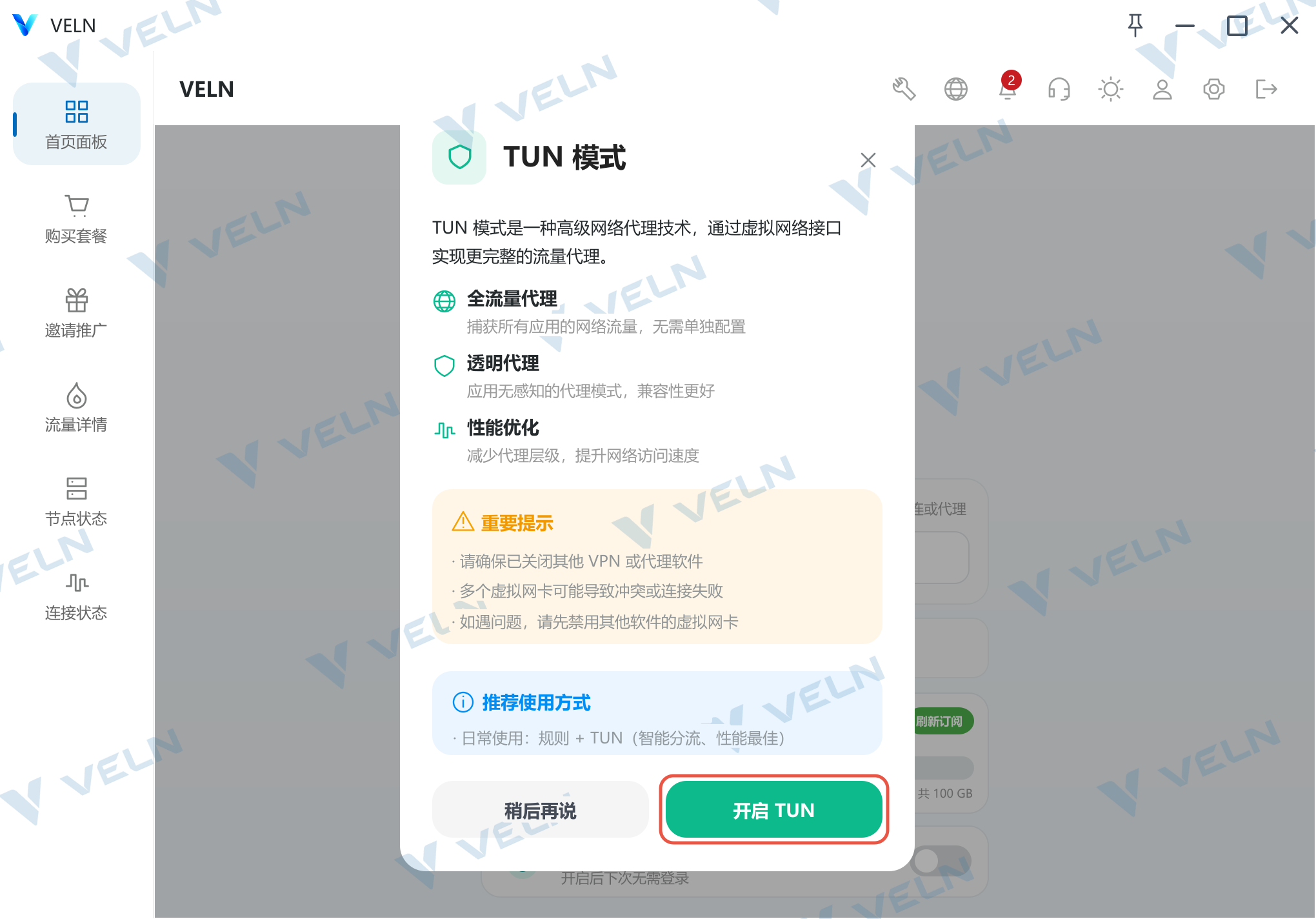
TUN 模式
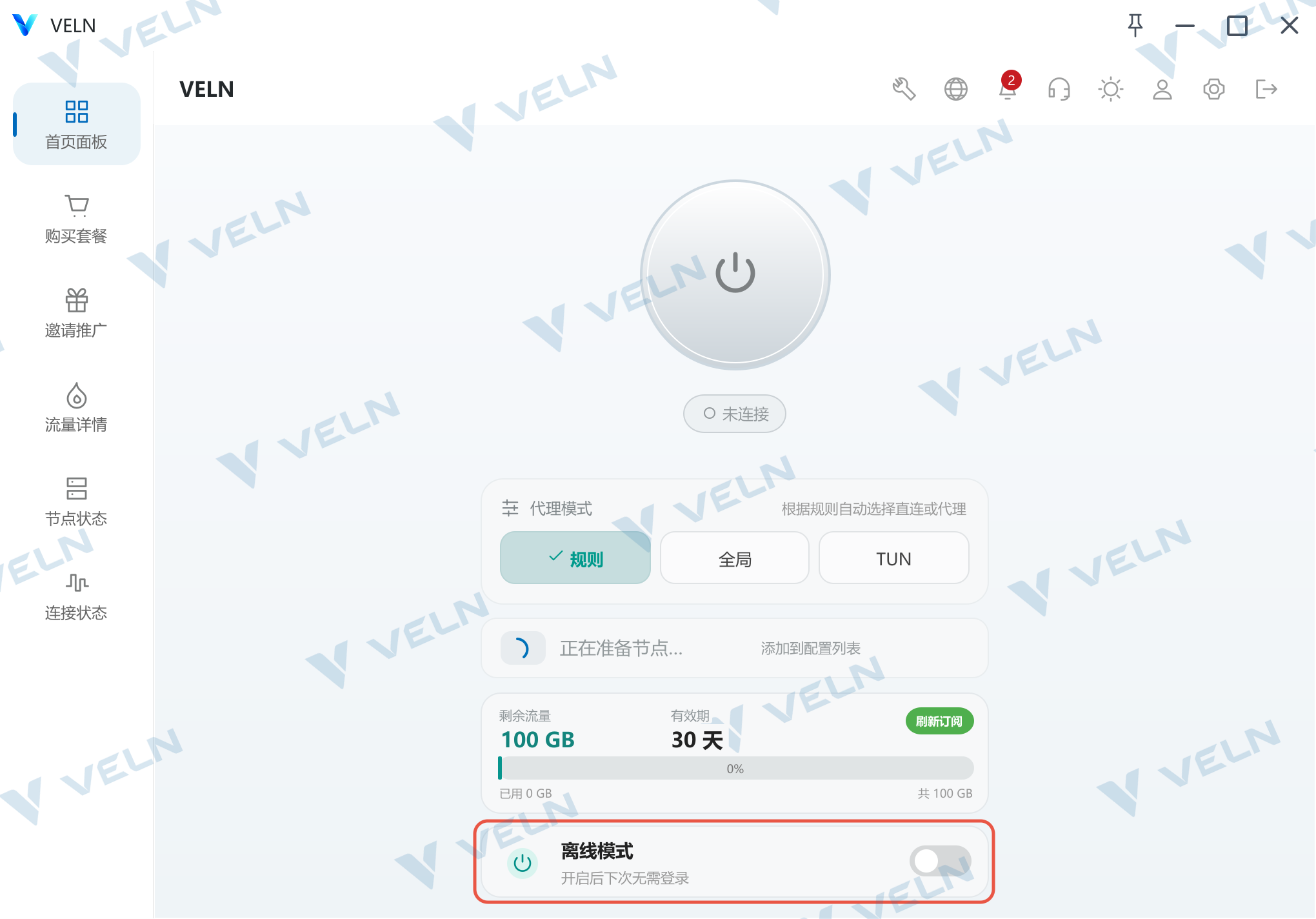
电脑端推荐“规则分流 + TUN”,让更多软件流量按规则处理。
开启前,先关闭其他代理客户端的 TUN / 虚拟网卡模式和系统代理,再从托盘完全退出它们。
点首页 TUN 会显示图中的说明,确认后才点 “开启 TUN”。它与 GLOBAL 分组的节点选择是不同事项。
代理端口与允许局域网
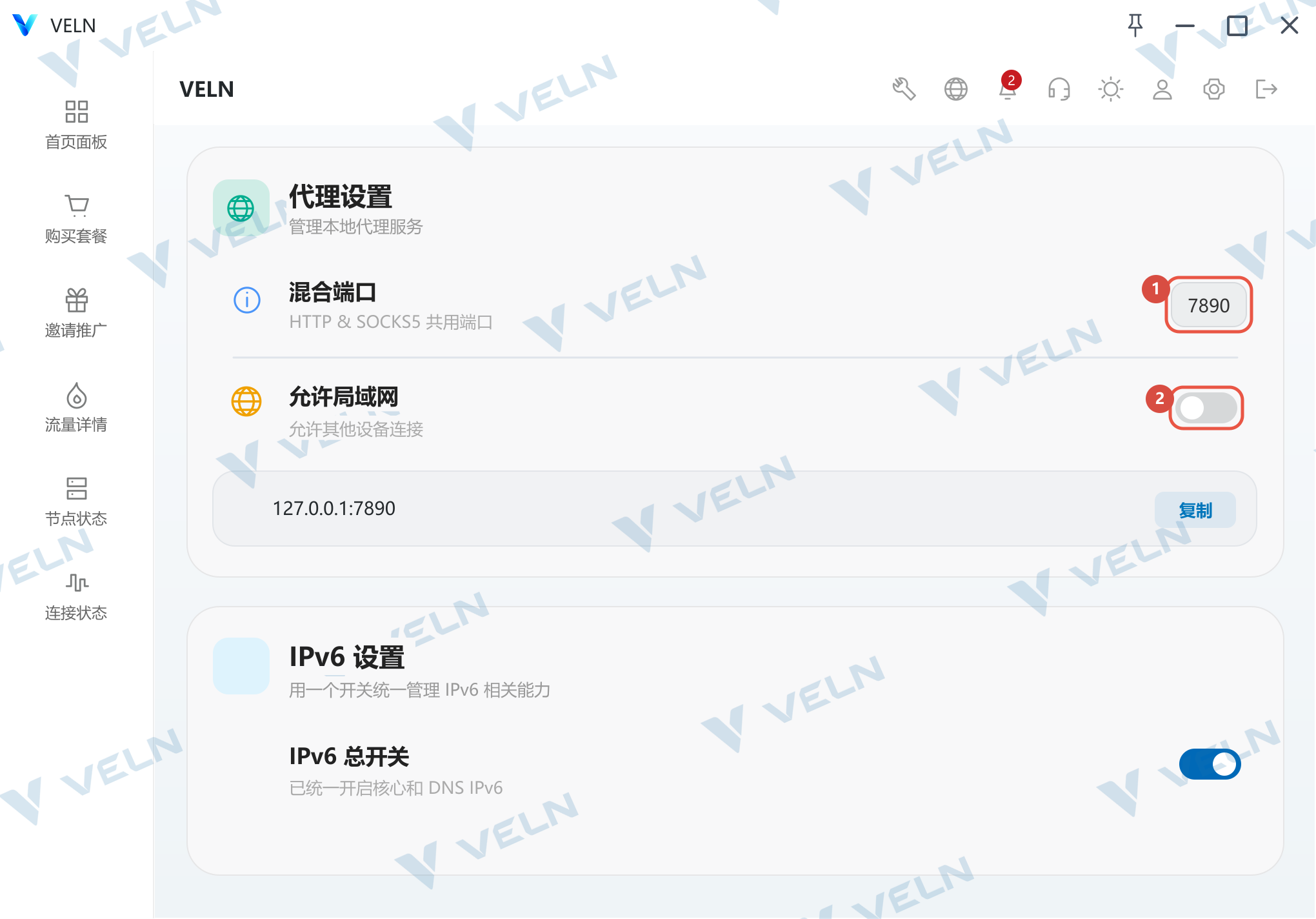
混合端口 供本机支持 HTTP / SOCKS5 的软件连接。图中的 127.0.0.1:7890 是本机代理地址,不是账户订阅链接。
允许局域网 用于让同一网络的其他设备连接这台电脑的代理。只在需要时开启;其他设备应填写电脑的局域网 IP,不能填写 127.0.0.1。
跨设备使用时,请确认电脑与其他设备处于同一可信局域网,并仅允许所需应用通过系统防火墙。
IPv6
IPv6 总开关 统一管理核心和 DNS 的 IPv6 能力。没有明确问题时先保持默认,修改后检查实际访问。
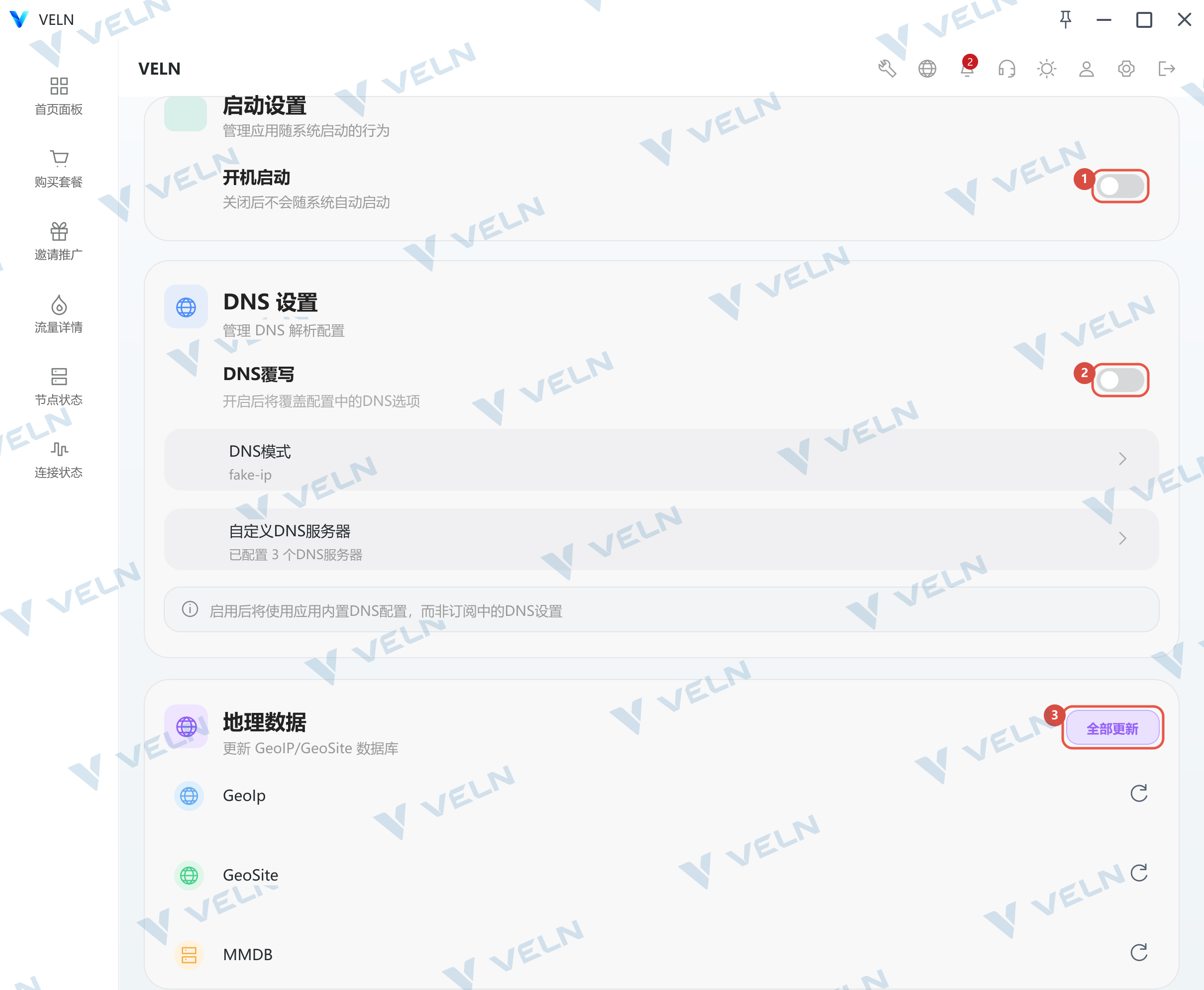
开机启动、DNS 与地理数据
① 开机启动 控制是否随 Windows 启动。
② DNS 覆写 开启后使用应用内置 DNS 配置;DNS 模式和自定义 DNS 服务器用于调整解析方式。没有明确需求时保持默认。
③ 地理数据 → 全部更新 更新 GeoIP / GeoSite 等数据,不是刷新账户订阅,也不会续费或重置套餐流量。