Mac Nextin 使用教程
连接前请留意
节点可能调整或维护,不保证永久不变。 使用服务需要掌握续费、更新订阅和切换可用节点,不能长期只打开软件直接连接默认线路。
默认或列表首个节点使用人数较多时可能拥堵。先测速,再选择适合自己网络的可用线路。
界面可能随版本调整,按同名按钮操作。
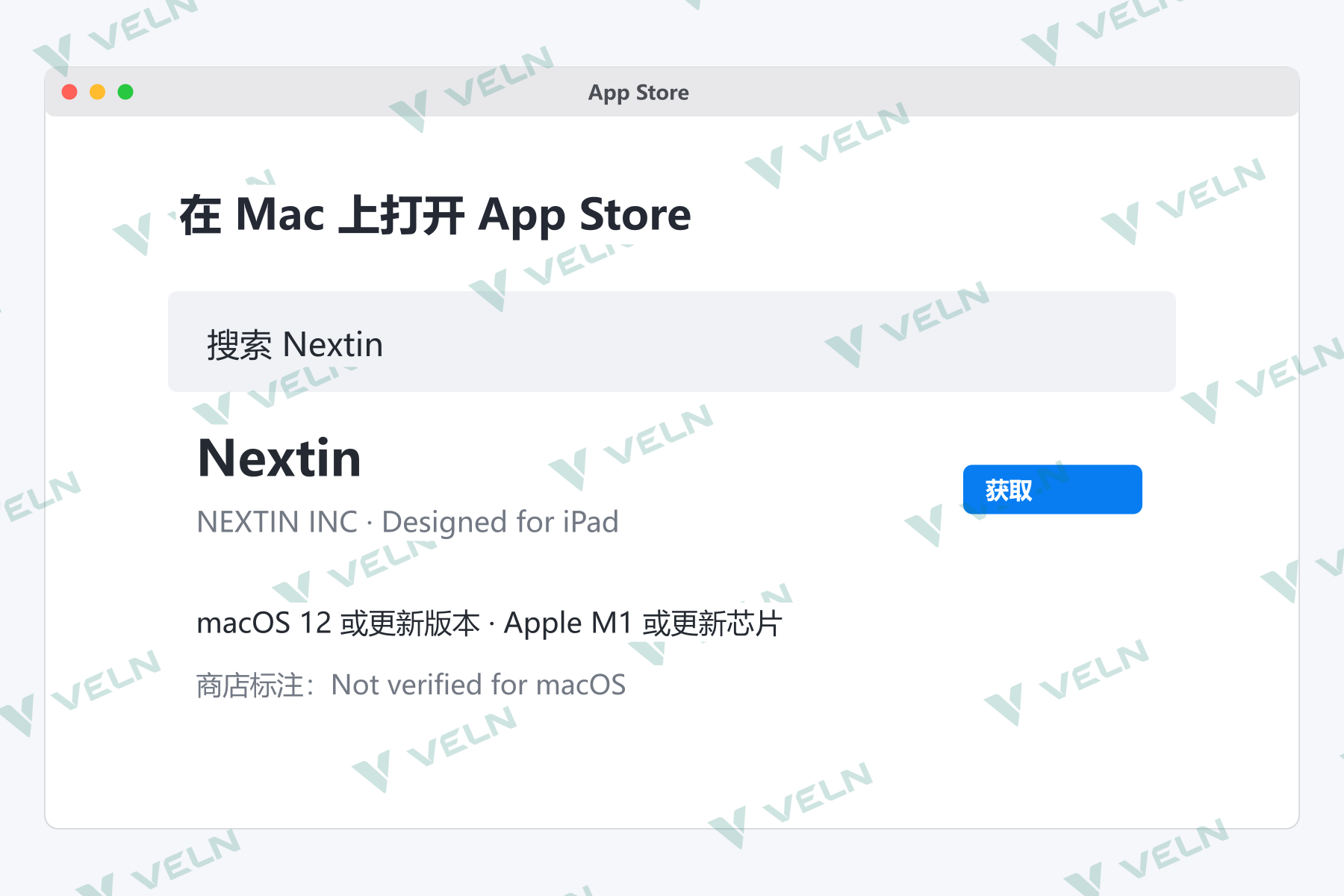
这是 Apple 芯片 Mac 的独立教程。Nextin 是为 iPad 设计的兼容应用,商店标注 Not verified for macOS;需要 macOS 12 或更新版本,以及 Apple M1 或更新芯片。Intel Mac 请使用 官方客户端。兼容性和可下载地区以当前 App Store 页面 为准。
1. 在 Mac App Store 下载
先确认你有 非中国大陆地区的 App Store 账户。这里指 App Store 账户的国家或地区,不是 Mac 的系统语言、系统地区或所在网络。
在 Mac 打开 App Store,使用合适地区的商店账户,搜索 Nextin,核对开发者为 NEXTIN INC,点击 获取。可从上面的商店链接进入;当前是否可下载以商店显示为准。
商店账户只用于 App Store。共享商店账户不要登录 Mac 的系统 Apple 账户或 iCloud。安装后从 应用程序 打开 Nextin。
2. 输入站点识别码
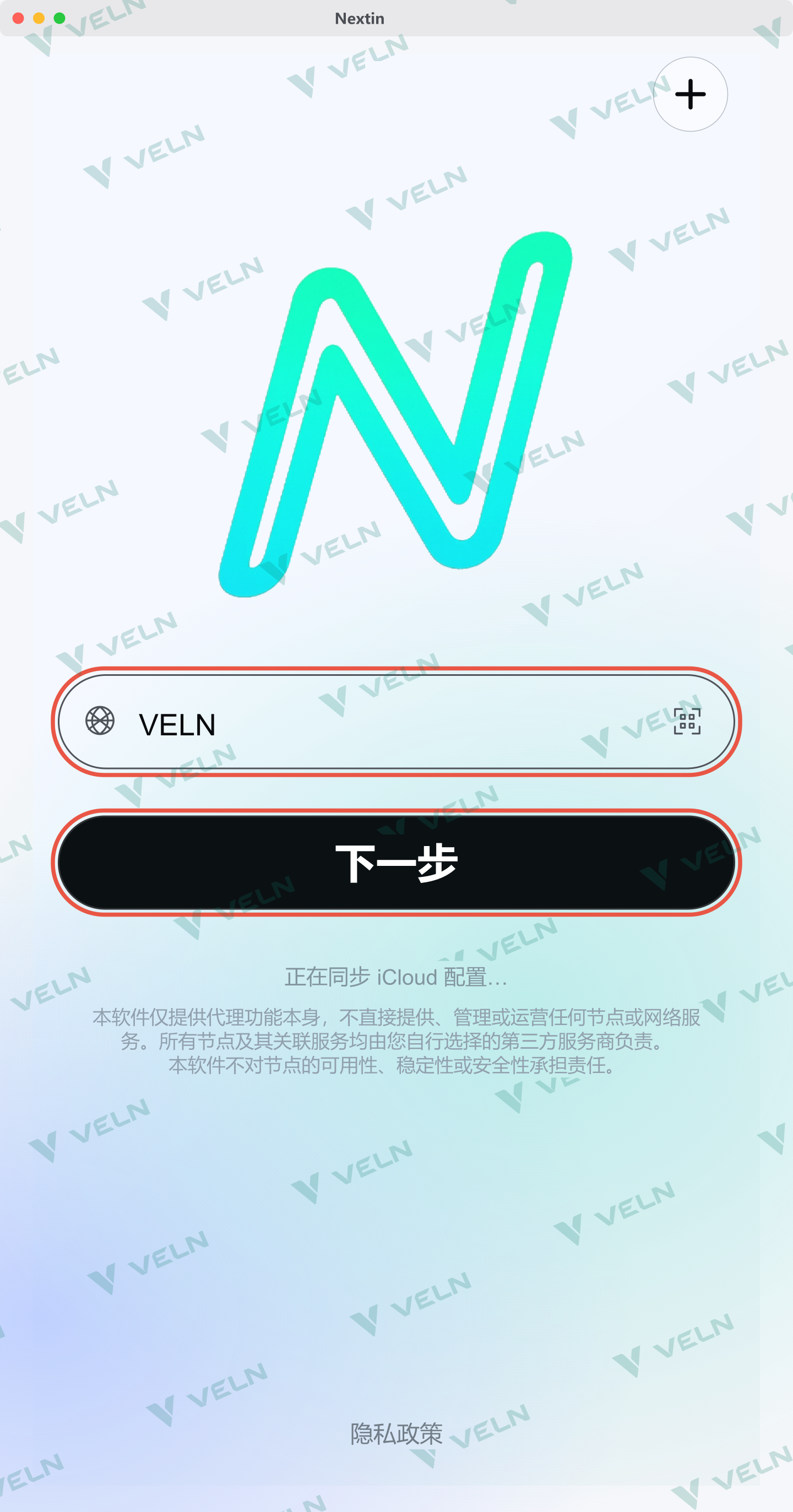
在 Nextin 的站点识别码页面填写 VELN,点击 下一步。检查显示的服务名称是 VELN。
3. 登录 VELN账户
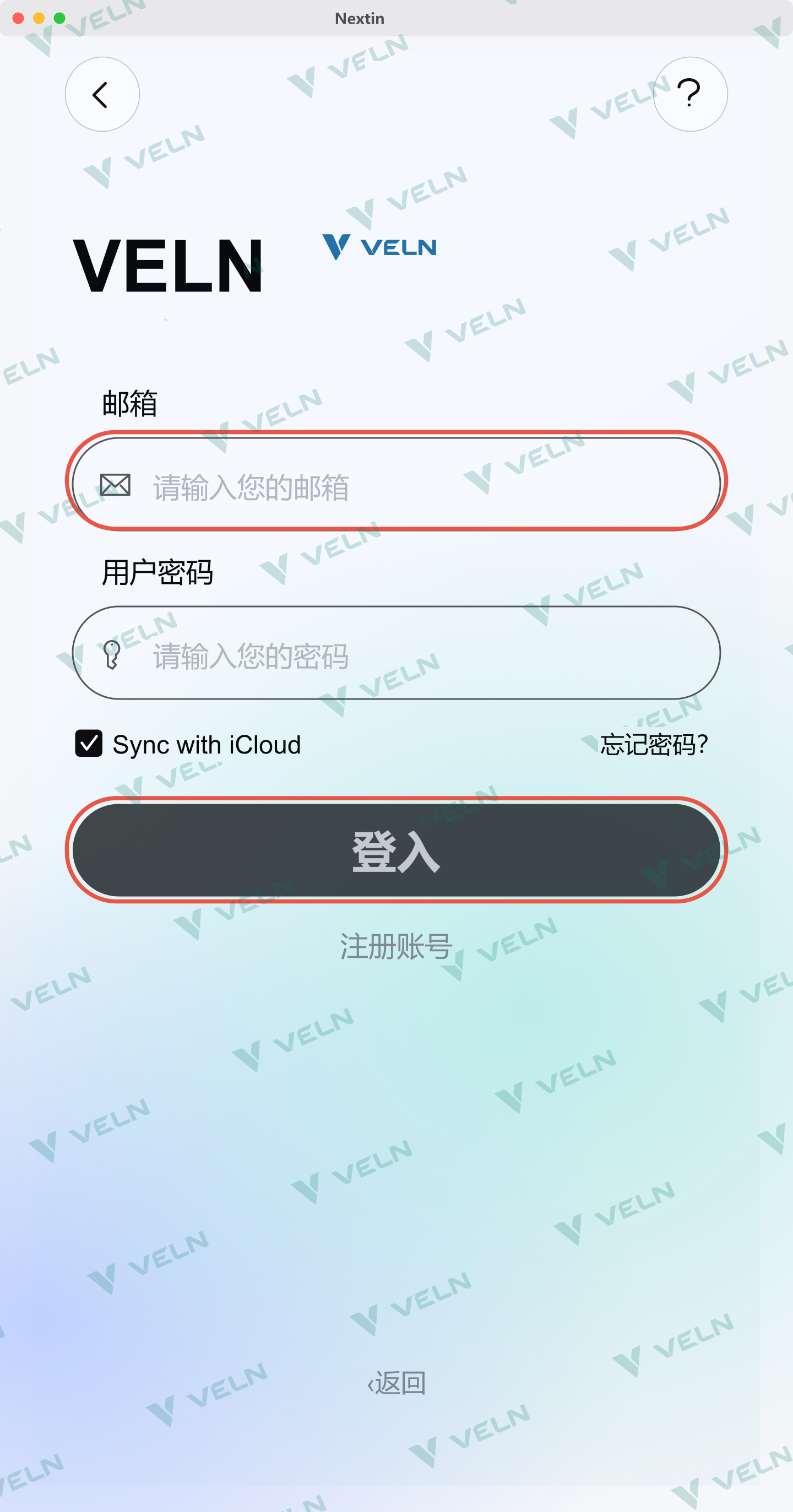
填写在官网注册的 完整邮箱和密码,点击 登录。这里用的是 VELN服务账户,不是 App Store 账户,也不是 Mac 登录密码。还没有服务账户,先看 注册与购买。
Nextin 仅用于接入我们的服务,新购与续费在官网完成,软件内不提供购买功能。
4. 阅读公告
登录后先读当前公告,关注节点维护、线路调整和客户端更新。请以当前应用或官网公告为准。
5. 更新订阅
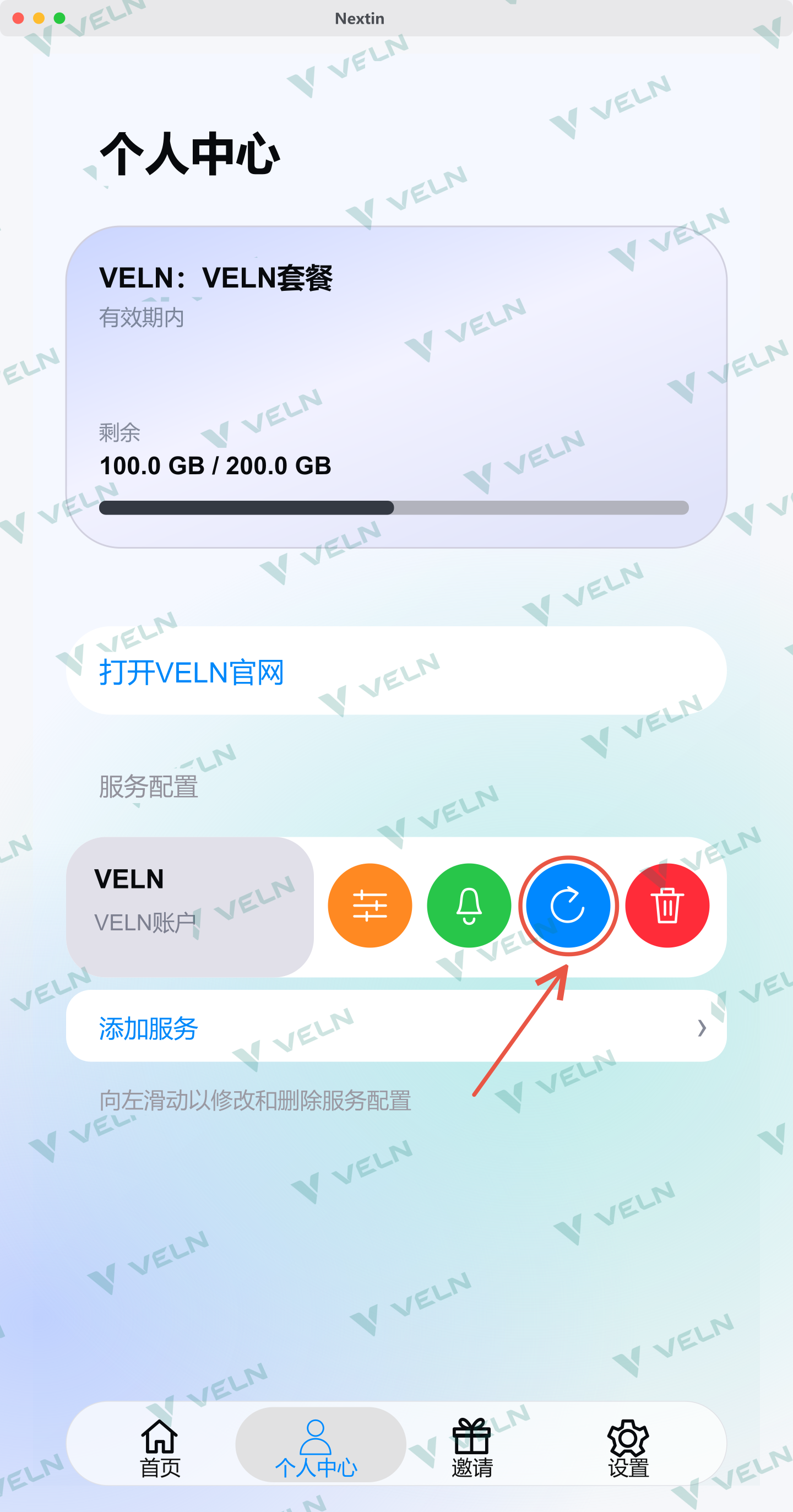
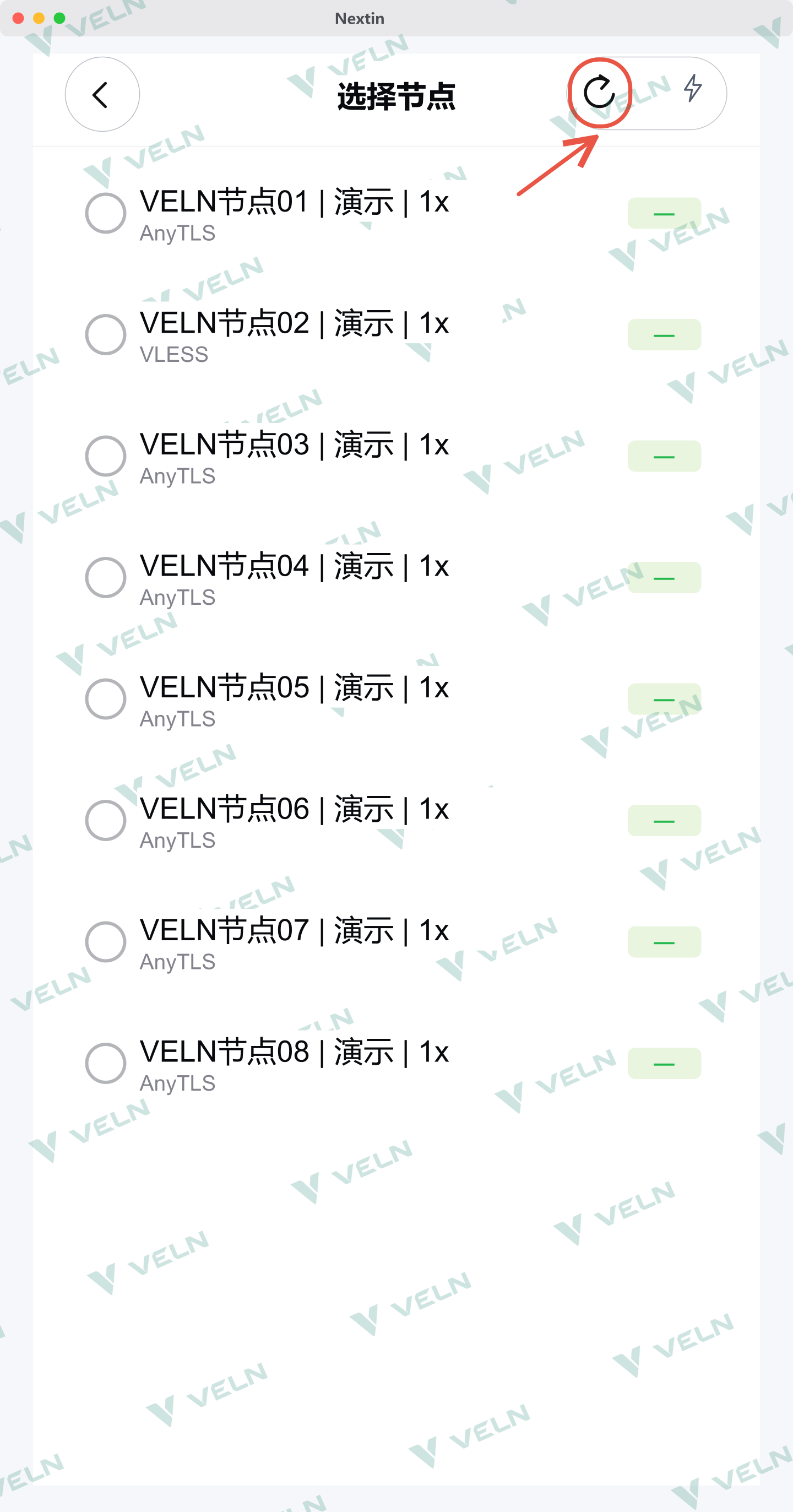
确认官网订单和套餐生效,先断开连接。打开 个人中心,找到 VELN的 服务配置,点击刷新图标,等节点加载完成。
新购、续费后必须更新一次订阅;重置流量或变更套餐后也请更新。实际流量、有效期和重置时间 以官网为准。
6. 测速并选择节点
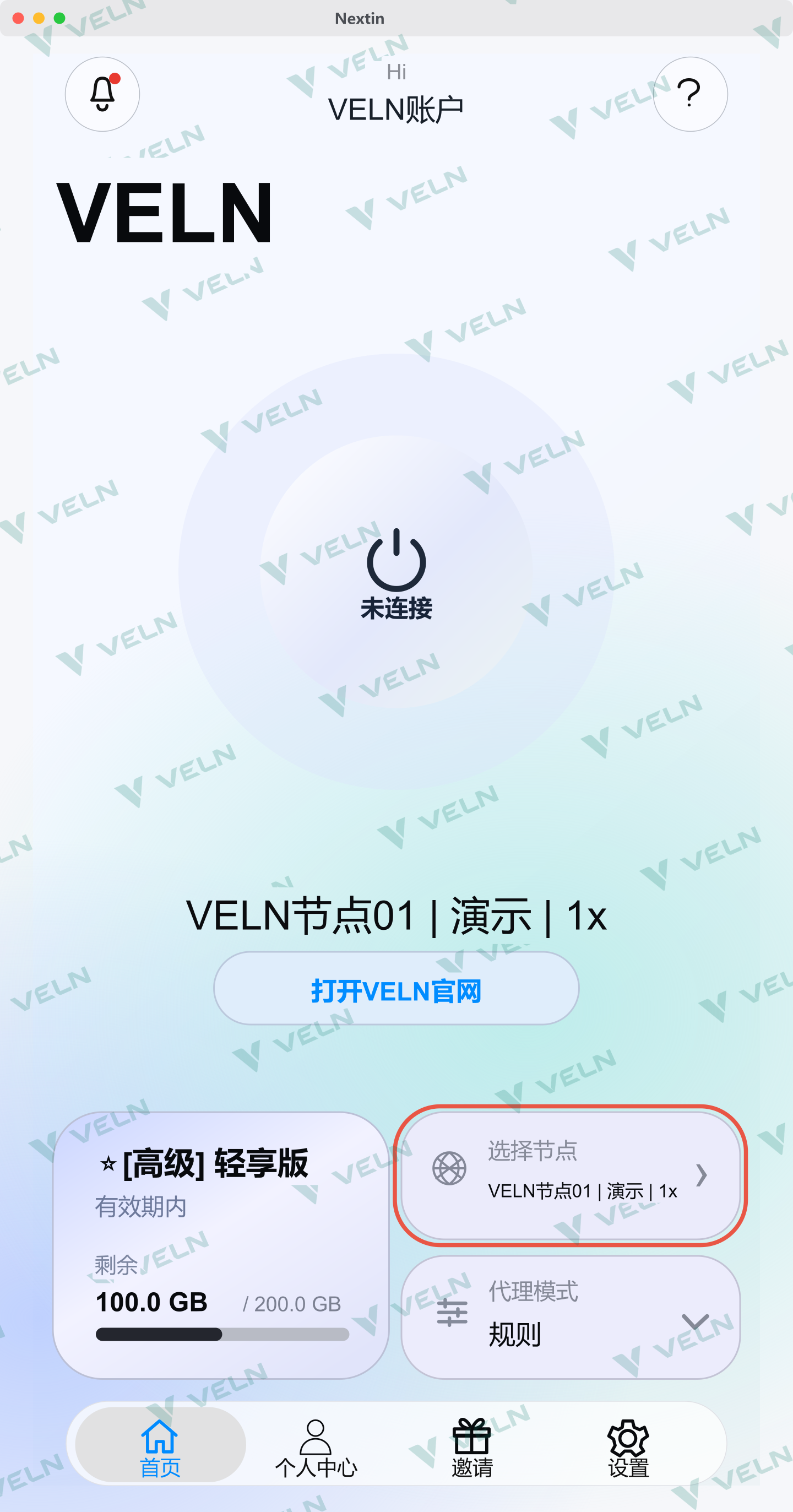
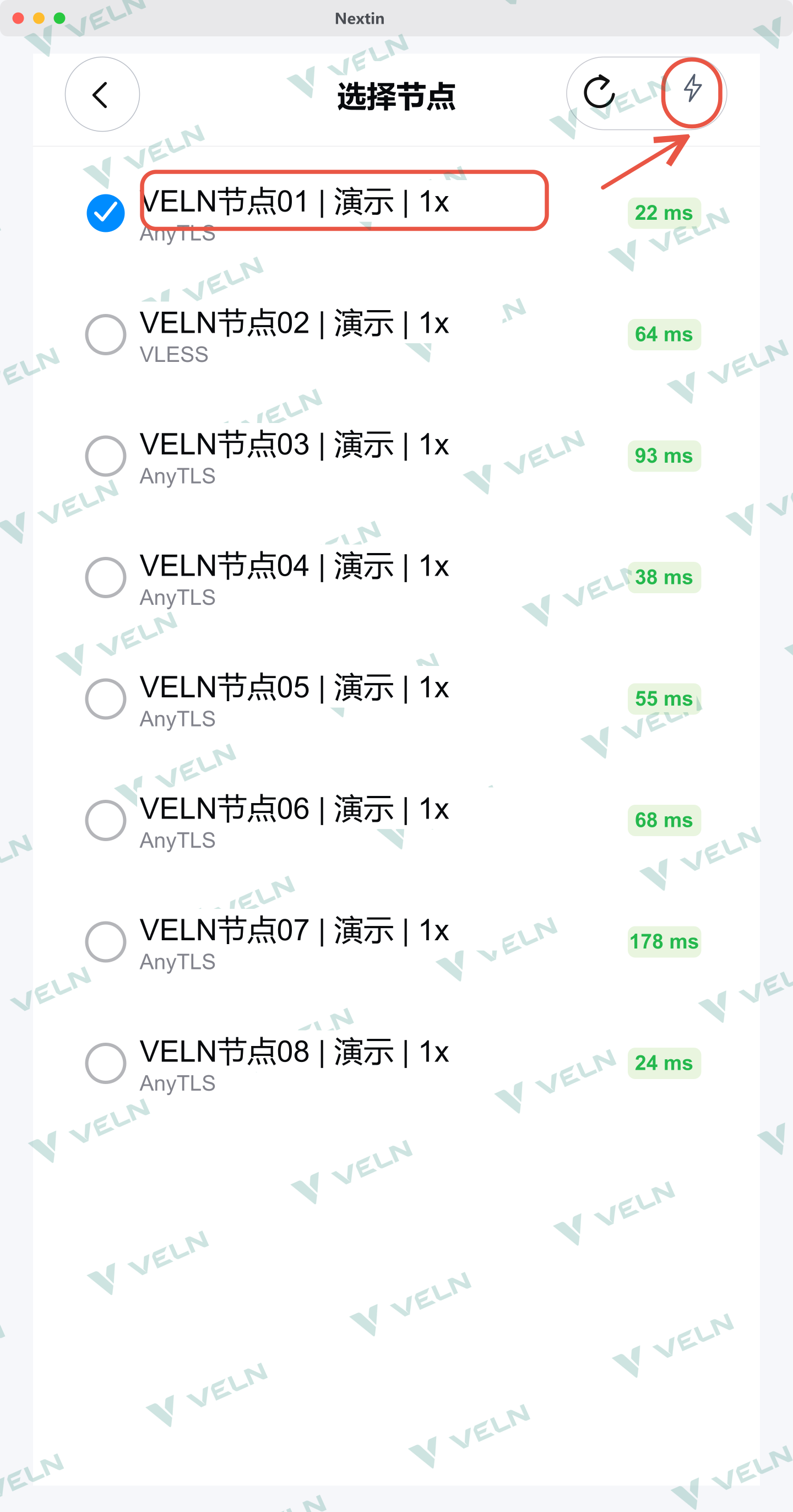
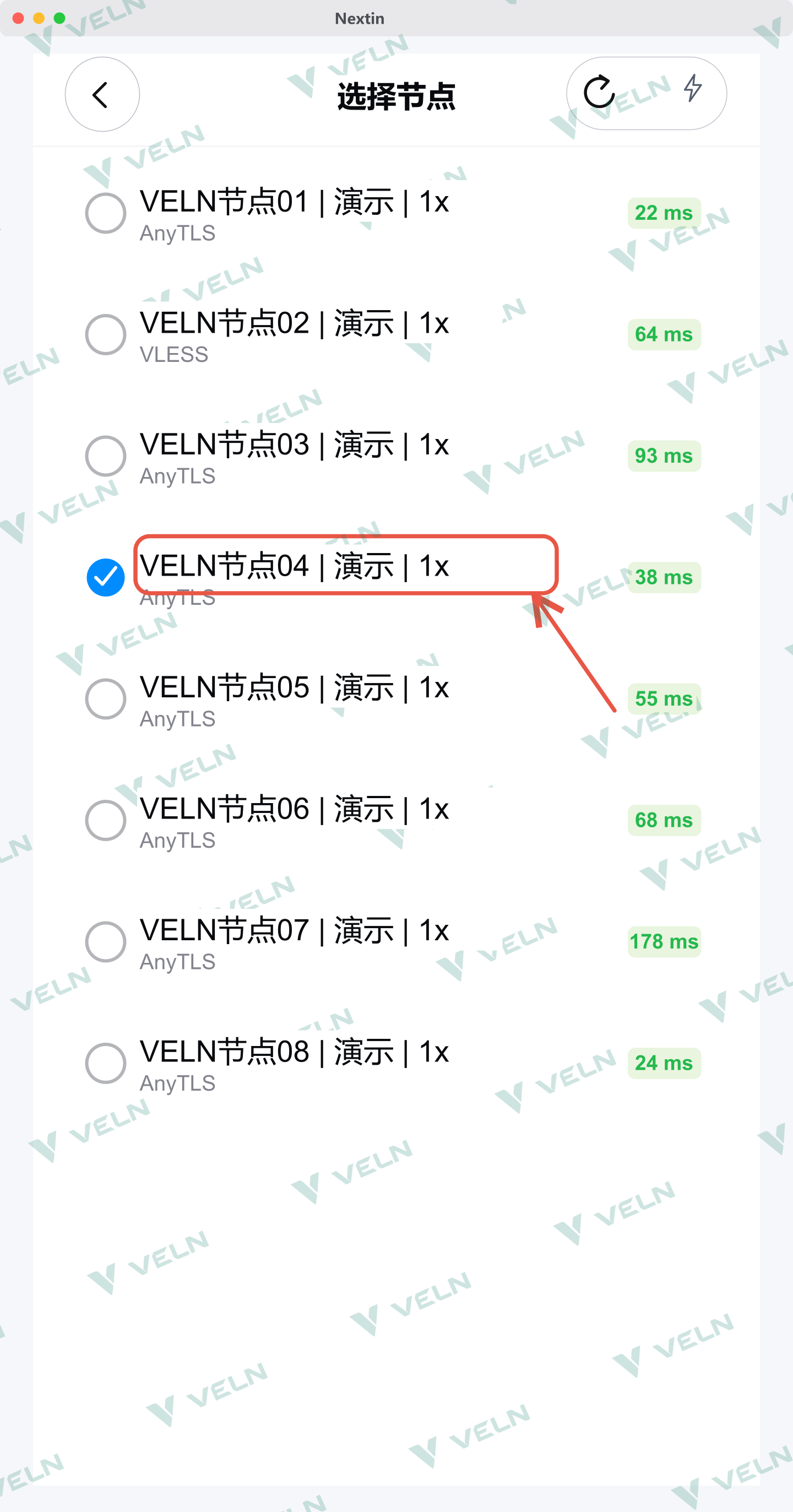
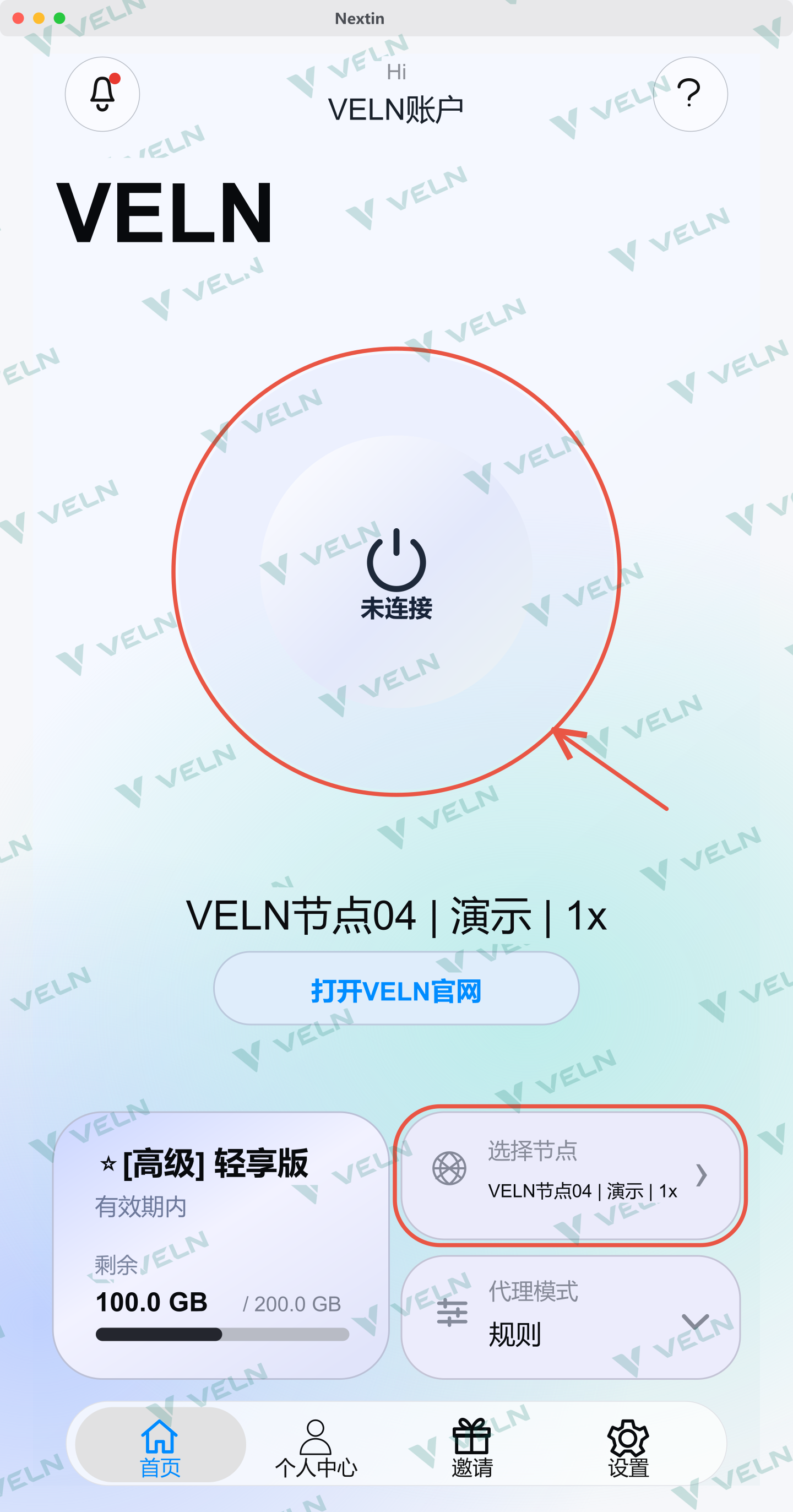
首页打开 选择节点,先测速,再选择当前网络下可用的线路。保留 规则 模式开始使用。
倍率体现线路成本和流量扣费比例,不代表速度或延迟。1x 线路使用 1 GB 约扣 1 GB;2x 约扣 2 GB。请多测试几条线路。
7. 连接与首次授权
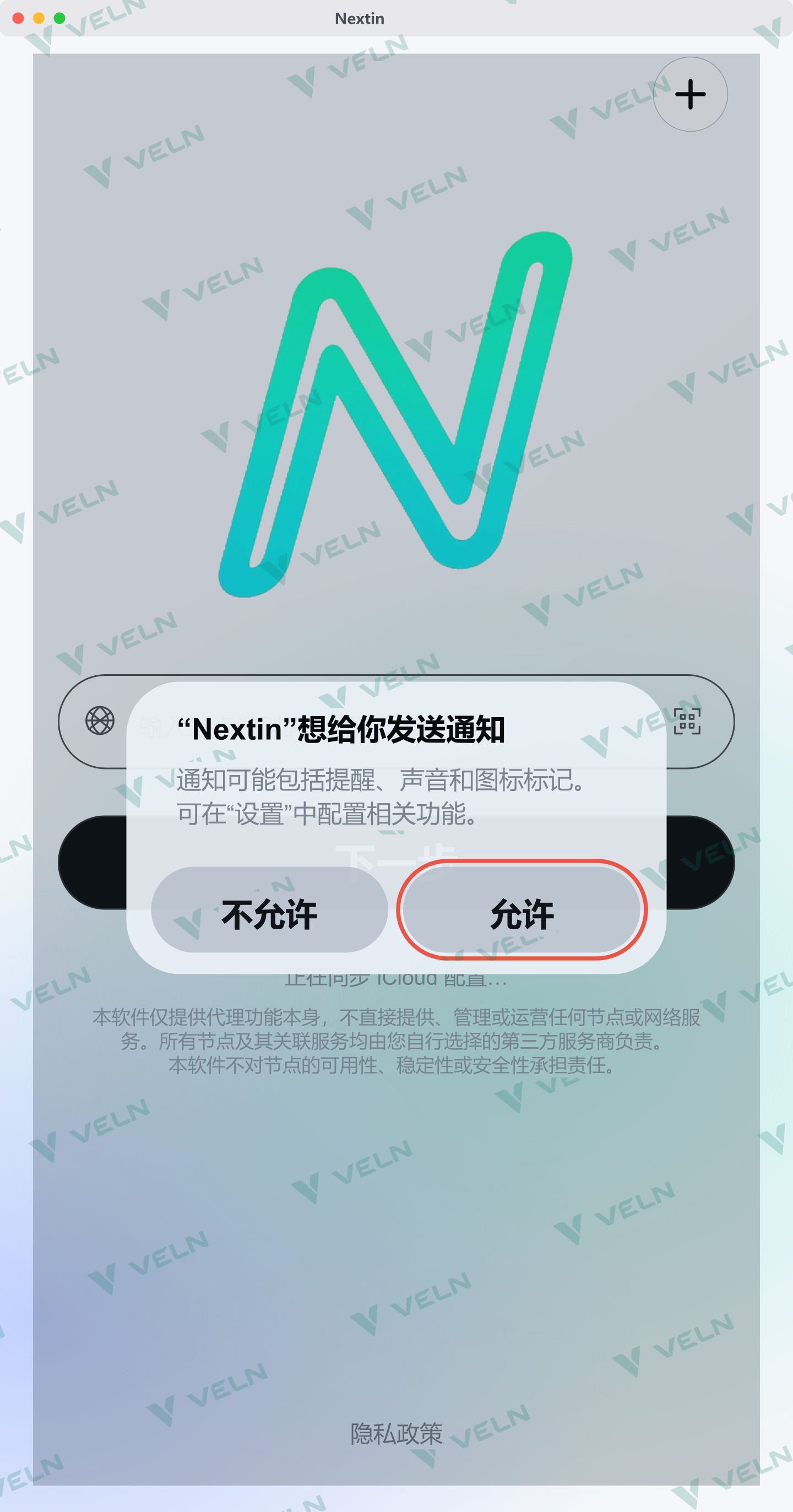
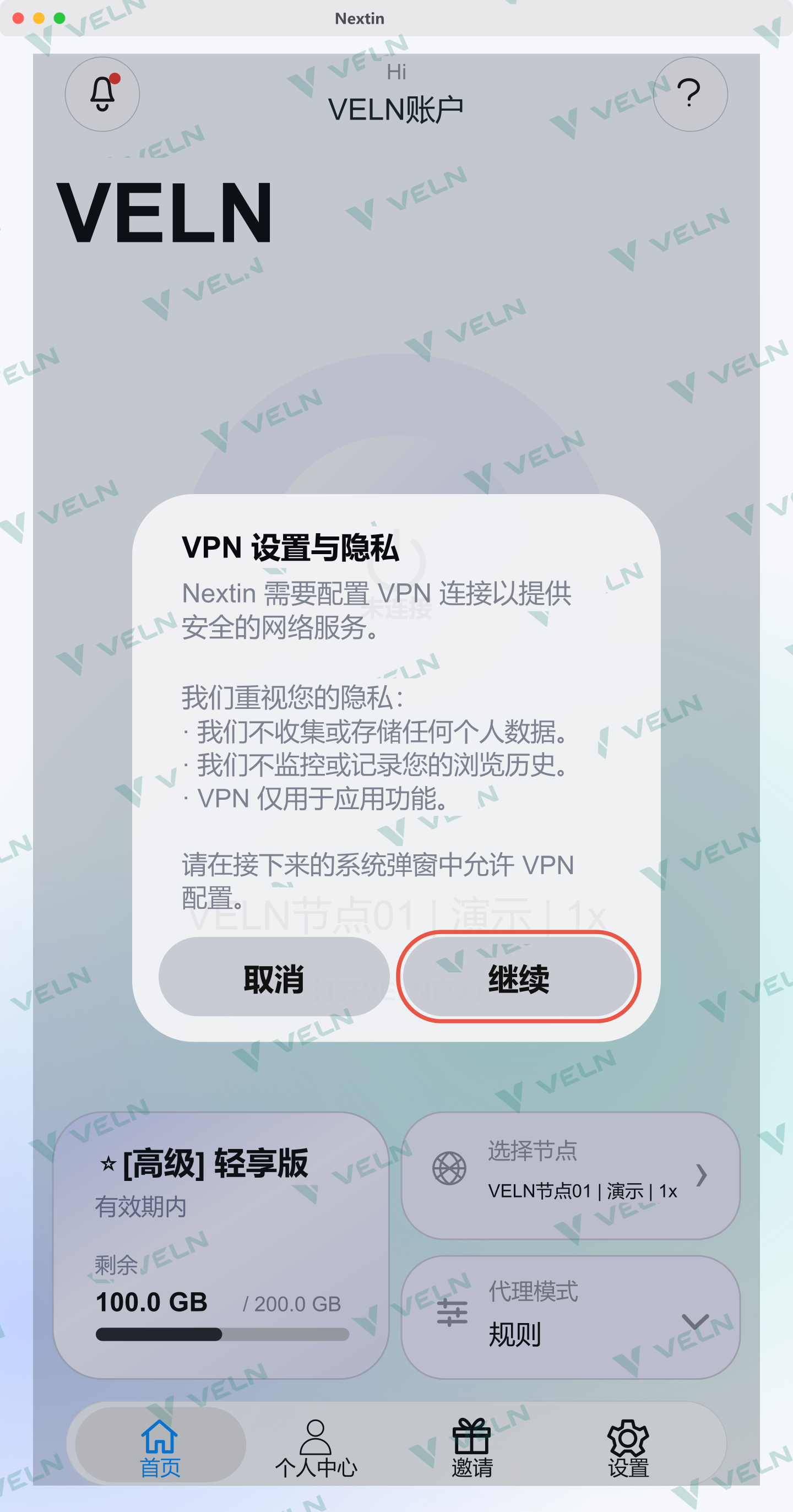
返回首页,点击电源按钮。若出现 Nextin 内部的 VPN 设置与隐私 说明,阅读后点击 继续。
随后仅按 Mac 当前实际弹出的系统提示授权。需要本机管理员密码时,输入 Mac 登录密码;没有提示时无需主动修改系统权限。
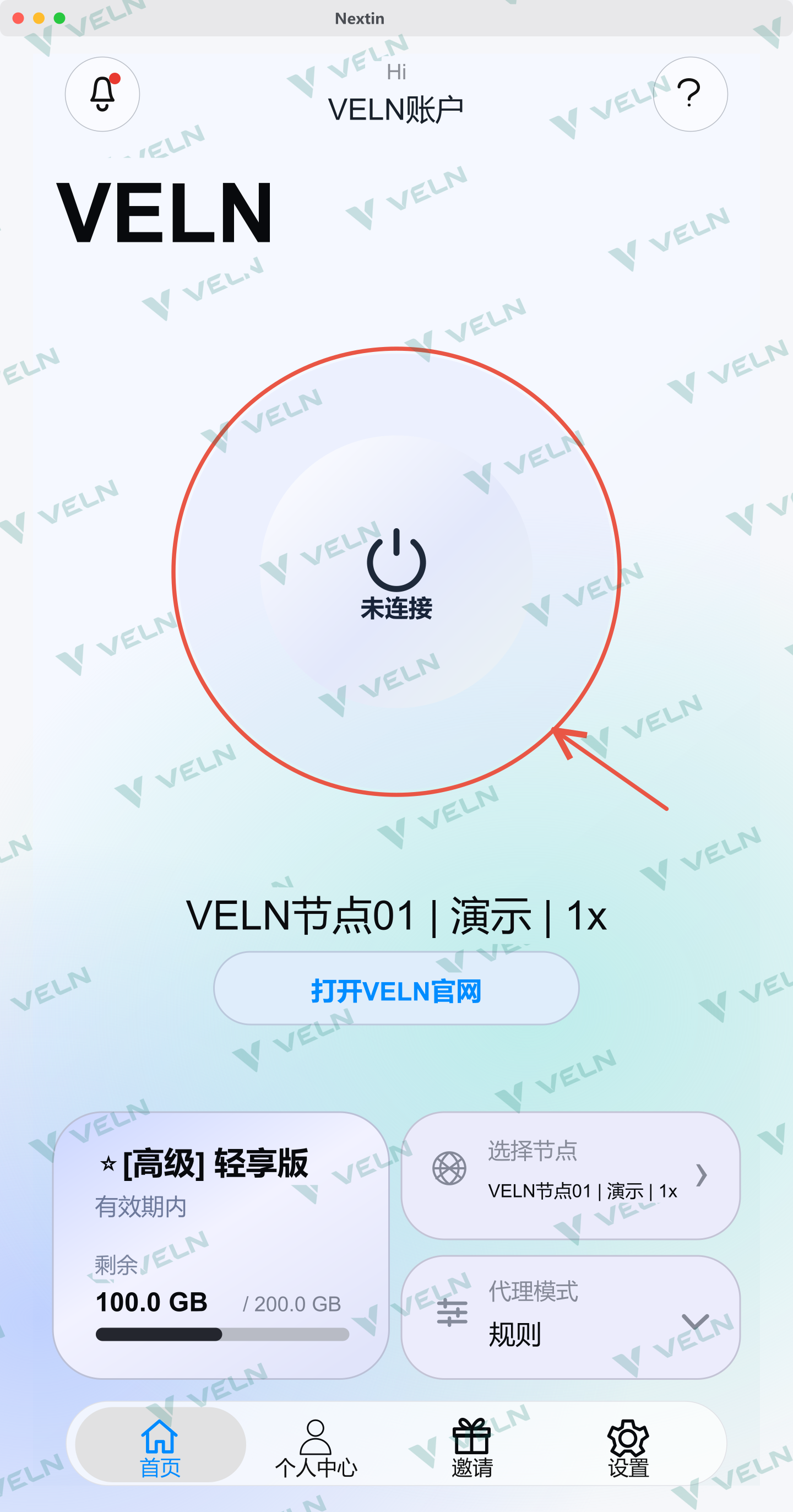
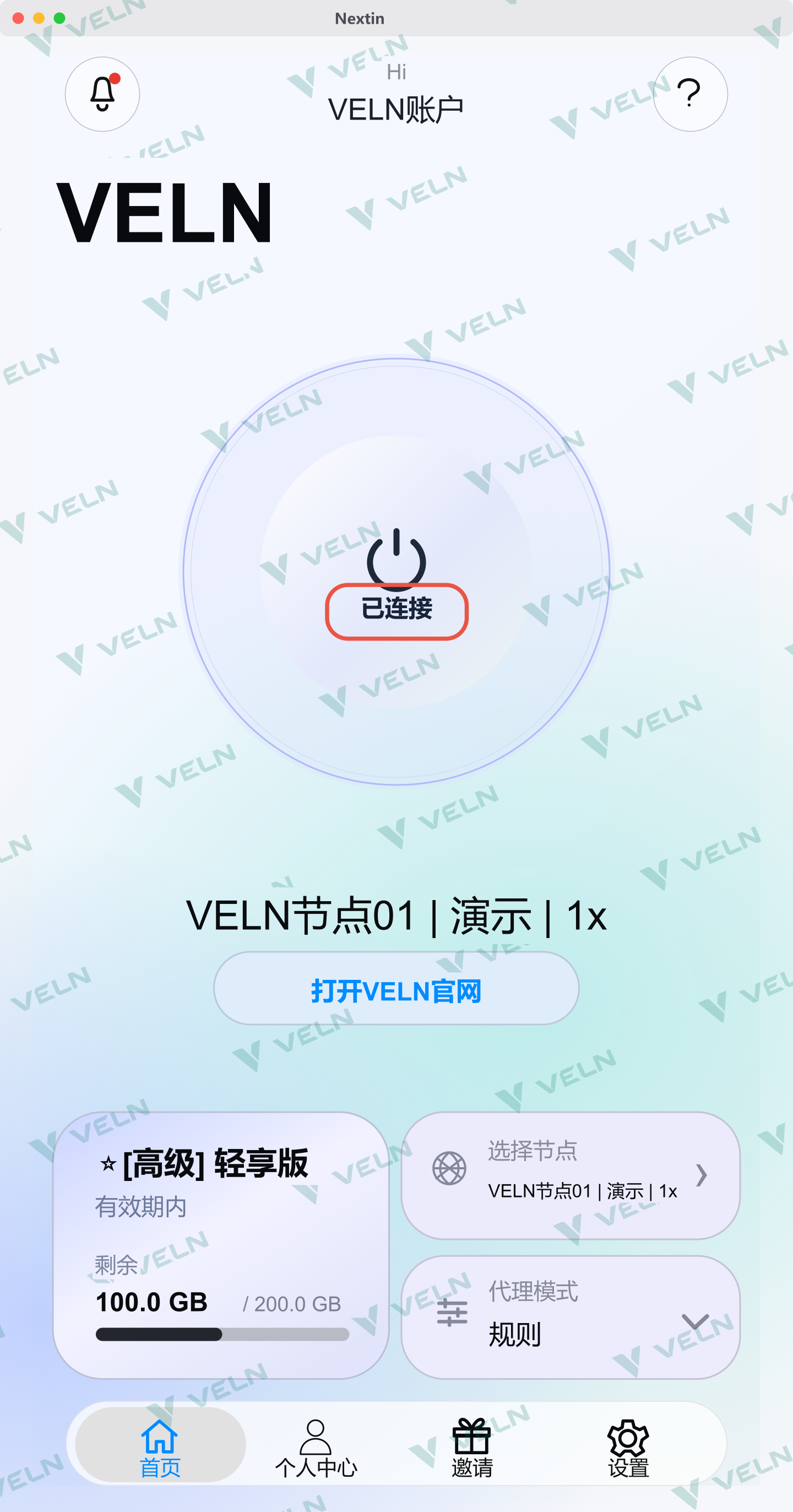
显示已连接后,打开网页确认可用。
切换节点
先断开 → 打开选择节点 → 测速并选择另一条可用线路 → 返回首页重新连接。 刷新订阅后也要重新连接。
常见问题
- 商店找不到 Nextin:检查 App Store 账户地区与当前商店可用性;系统语言、系统地区不能替代商店账户地区。
- Intel Mac 无法安装:改用 官方 Mac 客户端。
- 兼容应用打不开或异常:核对商店要求和版本;商店未验证 macOS 兼容性,必要时使用官方 Mac 客户端。
- 登录后没有节点:核对官网套餐、流量和订单,断开后刷新服务配置。
- 无法连接:先断开,测速并选择另一条可用线路,再重新连接;同时阅读公告。
- 新购续费后额度未变:先更新订阅,实际额度与到期时间以官网为准。
更多系统安装和启动问题见 macOS 常见问题。