外区 ID 与下载 Nextin
Nextin 不在中国大陆地区 App Store 提供,需要使用可下载它的非中国大陆地区商店账户。商店账户地区与设备语言/系统地区不同,改语言或系统地区不会切换商店。
已经能在 App Store 找到 Nextin 的用户,可以直接到第 5 步下载。
共享 Apple 账户,请先看完这条
- 共享 Apple 账户均为网络采集,只允许临时登录 App Store 下载软件。
- 禁止在“设置”顶部登录共享账户、替换设备主账户或登录 iCloud。
- 下载完成后,立即退出共享商店账户,换回自己的账户。
- 误登录 iCloud 可能触发激活锁,导致手机无法正常激活和使用。我们无法代为解除此类限制。不要为节省小额费用承担锁机风险。
- 共享 ID 不保障后续更新。无法更新时,可能需要卸载后重装;重装前请保留必要配置。长期使用建议购买独享 Apple 账户。
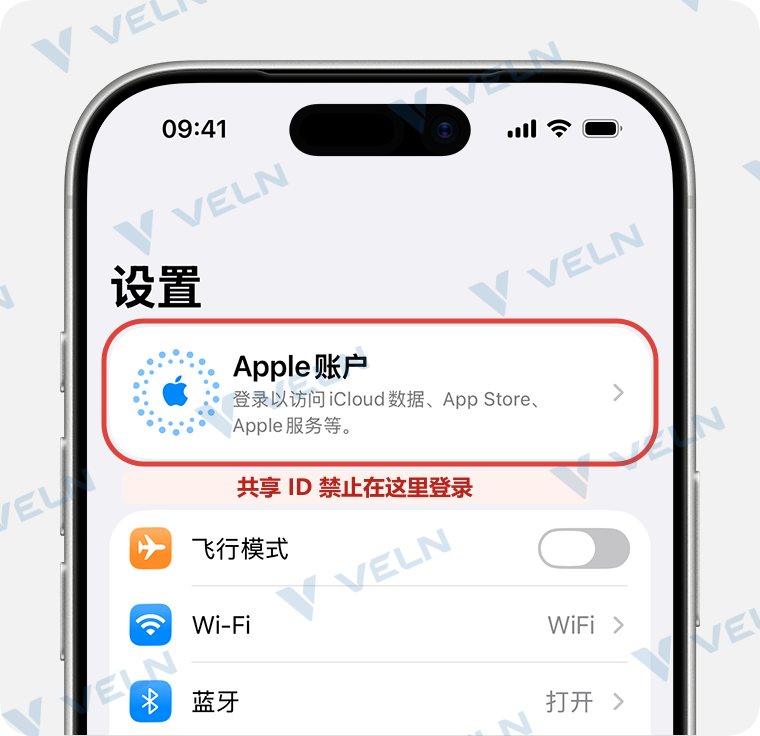
1. 从VELN官网获取 Apple 账户
登录 VELN官网,在 “官方客户端” → “iOS” 点击 “获取苹果 ID”。
- 临时下载:选择 “共享账号”,按页面当前说明获取。
- 购买独享账户:选择 “账号商城”,核对商品地区、独享说明与使用限制后购买。发货资料在 “我的订单” 查看。
共享账户只用于 App Store,绝不用于 iCloud 或设备主账户。
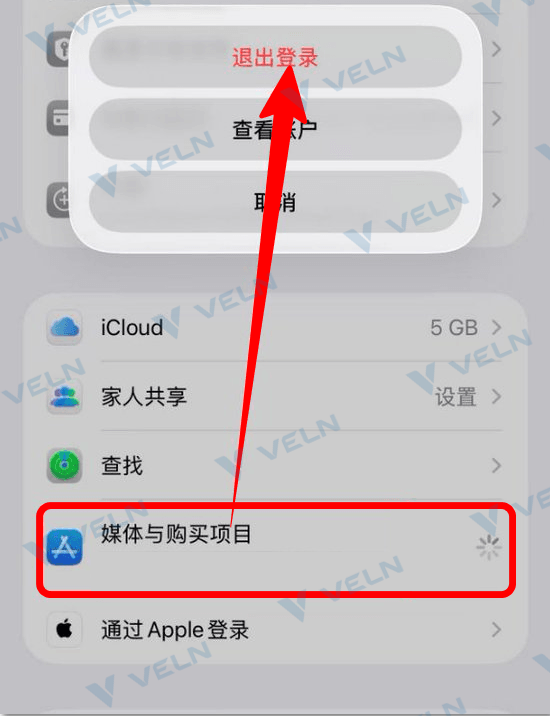
2. 打开“媒体与购买项目”
如果 App Store 账户页已显示“登录”,可以直接到第 4 步。
在 iPhone 打开 “设置” → 顶部自己的姓名 / 头像 → “媒体与购买项目”。
只进入 “媒体与购买项目”。手机原来的 iCloud 主账户保持不动,不要退出整台设备的 Apple 账户。
系统版本不同,文字可能略有区别,请认准“媒体与购买项目”。
3. 退出当前商店账户
点 “退出登录” 并确认。只在“媒体与购买项目”里面操作,保留手机原来的 iCloud 账户。
已经没有登录商店账户的,直接继续。
4. 在 App Store 登录外区账户
打开 App Store,点右上角头像,再点“通过 Apple ID 登录”;有些系统显示“登录 Apple 账户”。
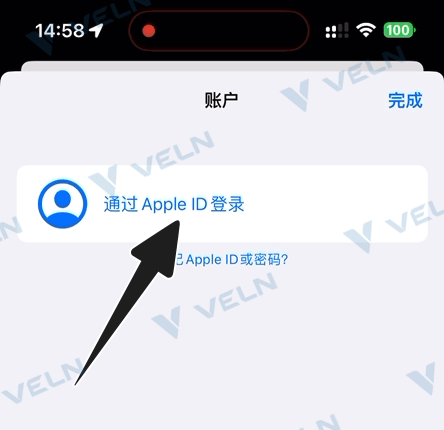
如果询问是否使用原来的账户,选“不是 [你的姓名]?”。
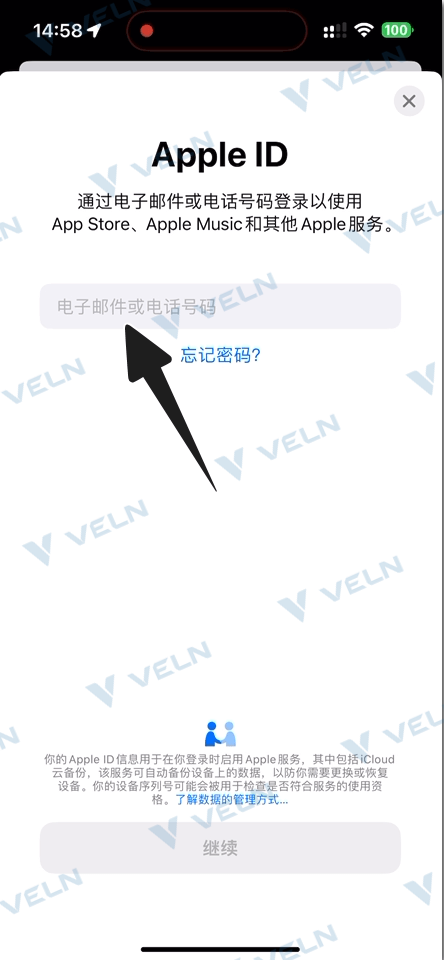
输入从官网获取的外区 Apple 账户邮箱或手机号,点“继续”,再按提示输入该账户密码并完成验证。只在 App Store 发起登录,不在设置顶部登录共享 ID。
遇到“Apple ID 安全”升级提示?
仅临时使用共享 ID 时,不为它修改安全资料或绑定自己的手机号。如果页面提供下列选项,点“其他选项” → “不升级”,跳过本次新设置。
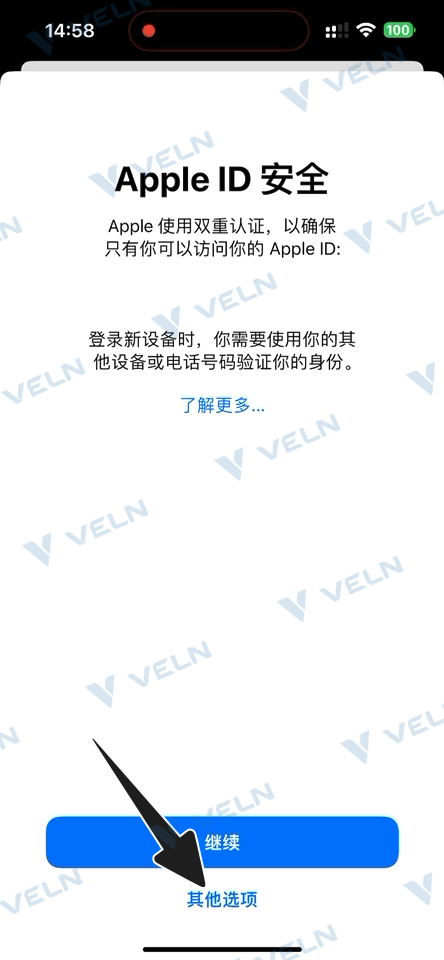
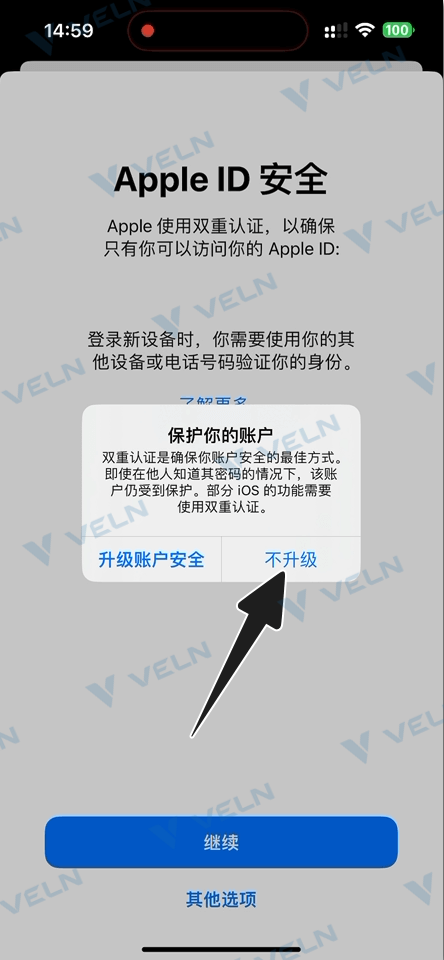
已有的安全验证仍需完成;无法验证时,回官网查看来源说明或更换可用账户。自己的 Apple 账户保留现有双重认证,不按共享账户的临时处理方式修改。
5. 搜索并下载 Nextin
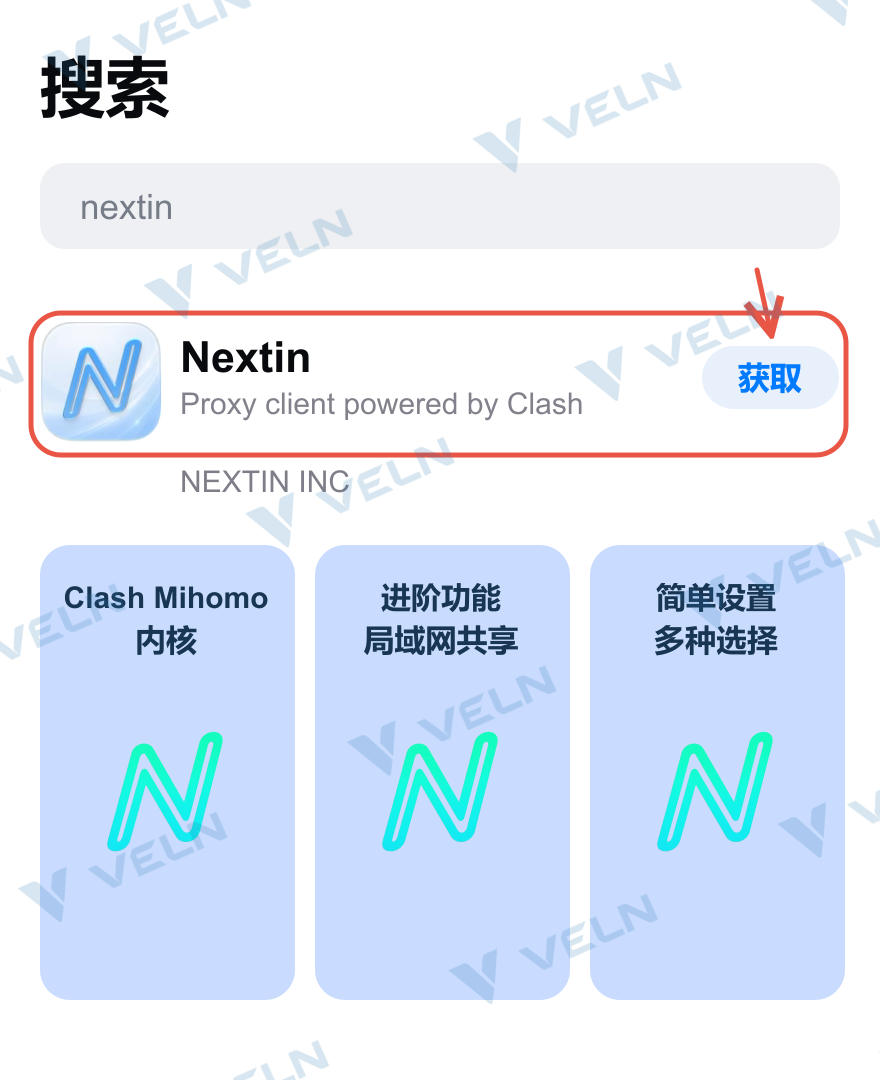
打开 App Store,搜索 Nextin,认准图中的蓝色 N 图标和开发者 NEXTIN INC,点 “获取”。
搜不到时,可打开 Nextin 商店页面。按商店提示完成验证,安装后点“打开”。
6. 下载后,立即退出共享账户
使用共享账户下载的用户,按第 2、3 步回到 “媒体与购买项目”,退出共享商店账户,换回自己的账户。
确认退出后,再看 Nextin 使用教程。