安卓电视 / 盒子使用教程
连接前请留意
节点可能调整或维护,不保证永久不变。 使用服务需要掌握续费、更新订阅和切换可用节点,不能长期只打开软件直接连接默认线路。
默认或列表首个节点使用人数较多时可能拥堵。先测速,再选择适合自己网络的可用线路。
先在 官网完成注册与购买,准备好 VELN账户。注册后 24 小时内未购买的账户会被注销;购买、续费和重置流量统一在官网完成。
尚未安装,先看 电视版下载与安装。唯一下载入口:下载官方 Android TV 安装包。
系统界面可能因电视或盒子的版本不同而略有差异,请按同名入口操作。图片可点击放大。
1. 检查登录线路
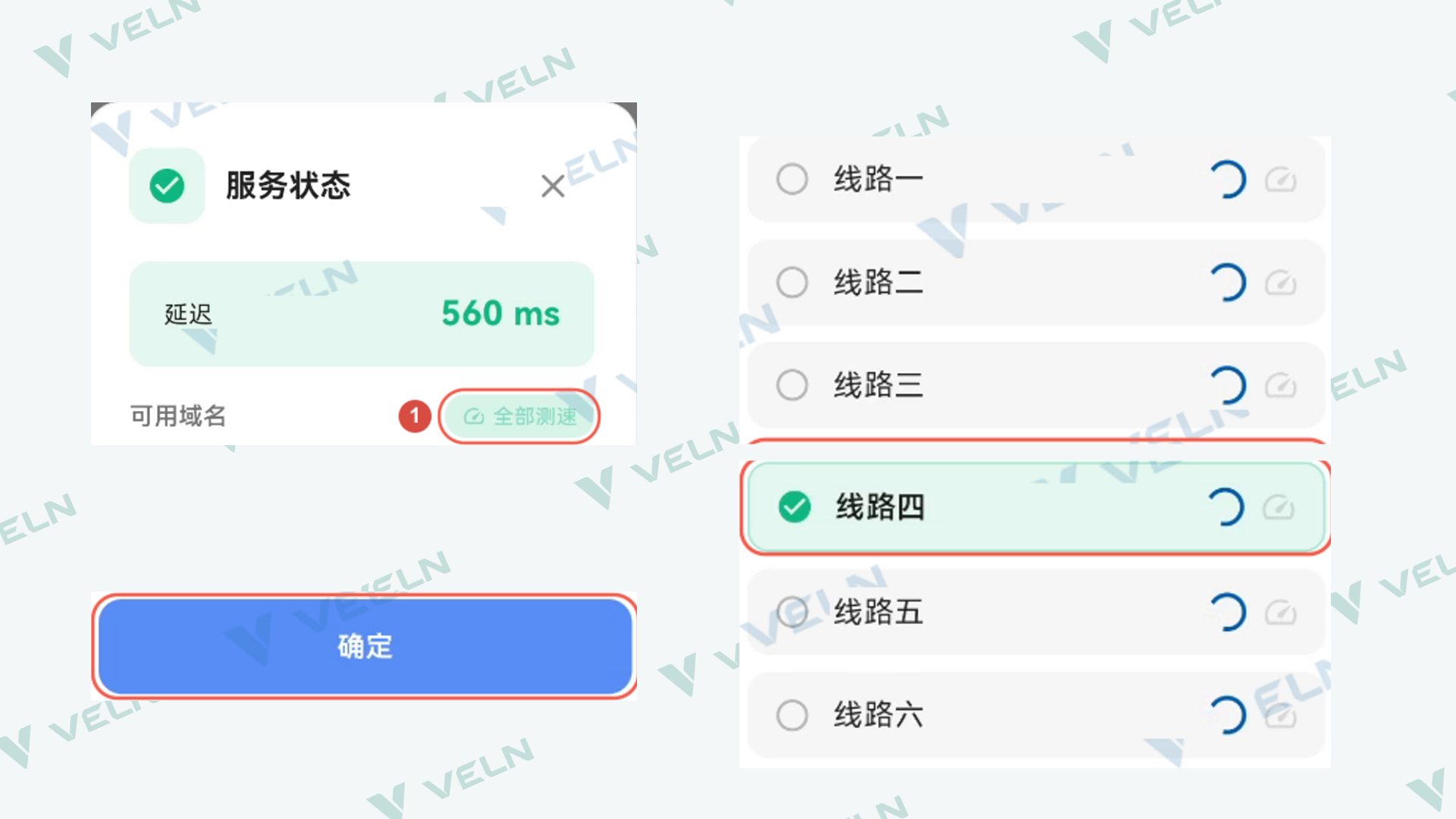
登录页的“服务可用”入口用于检查 登录线路。打不开或登录失败时,选择可用登录线路后返回;登录线路不等于连接后使用的代理节点。
2. 登录服务账户
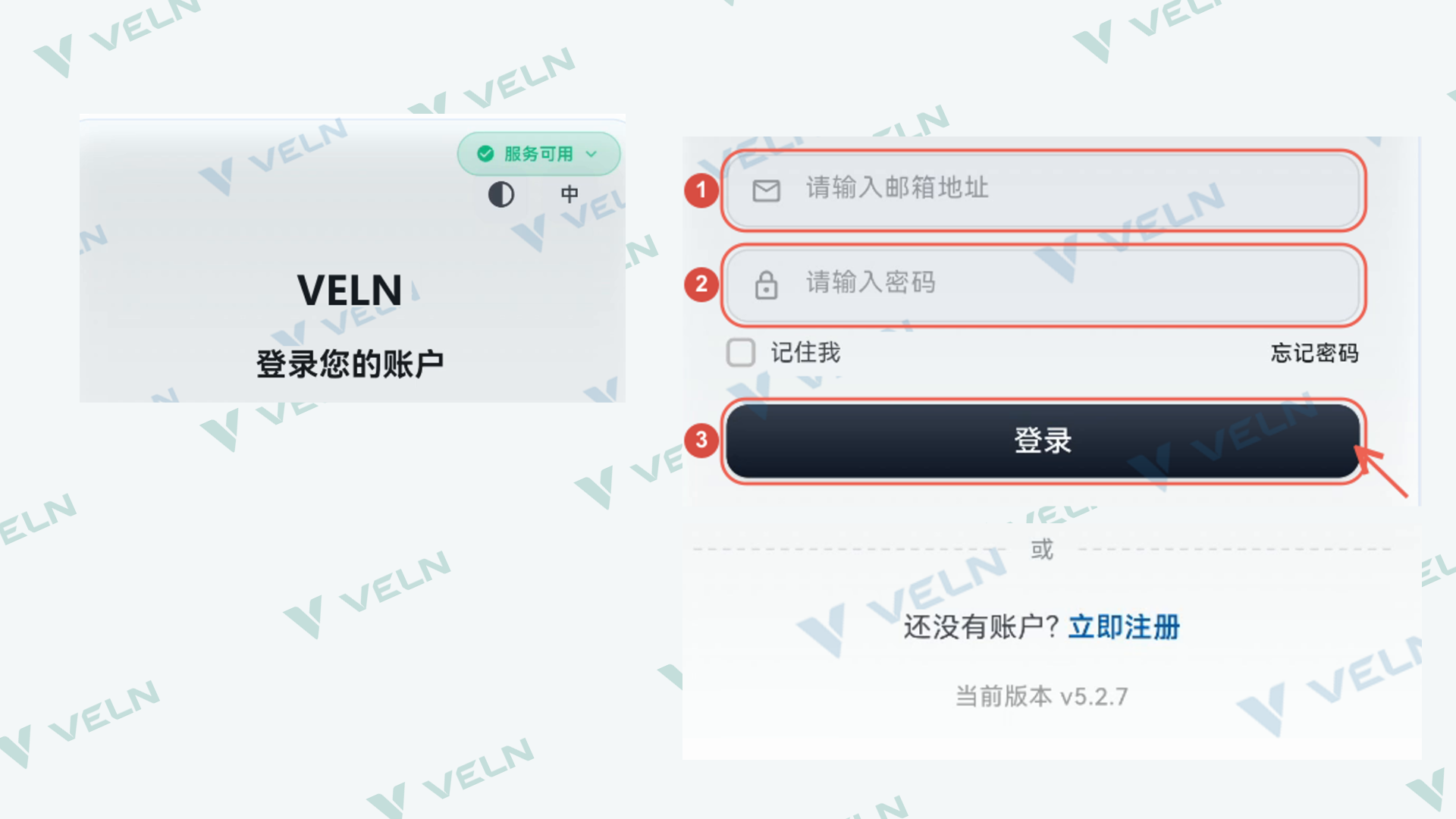
输入您的 VELN账户邮箱与密码,选择“登录”。这是官网服务账户。
3. 阅读公告
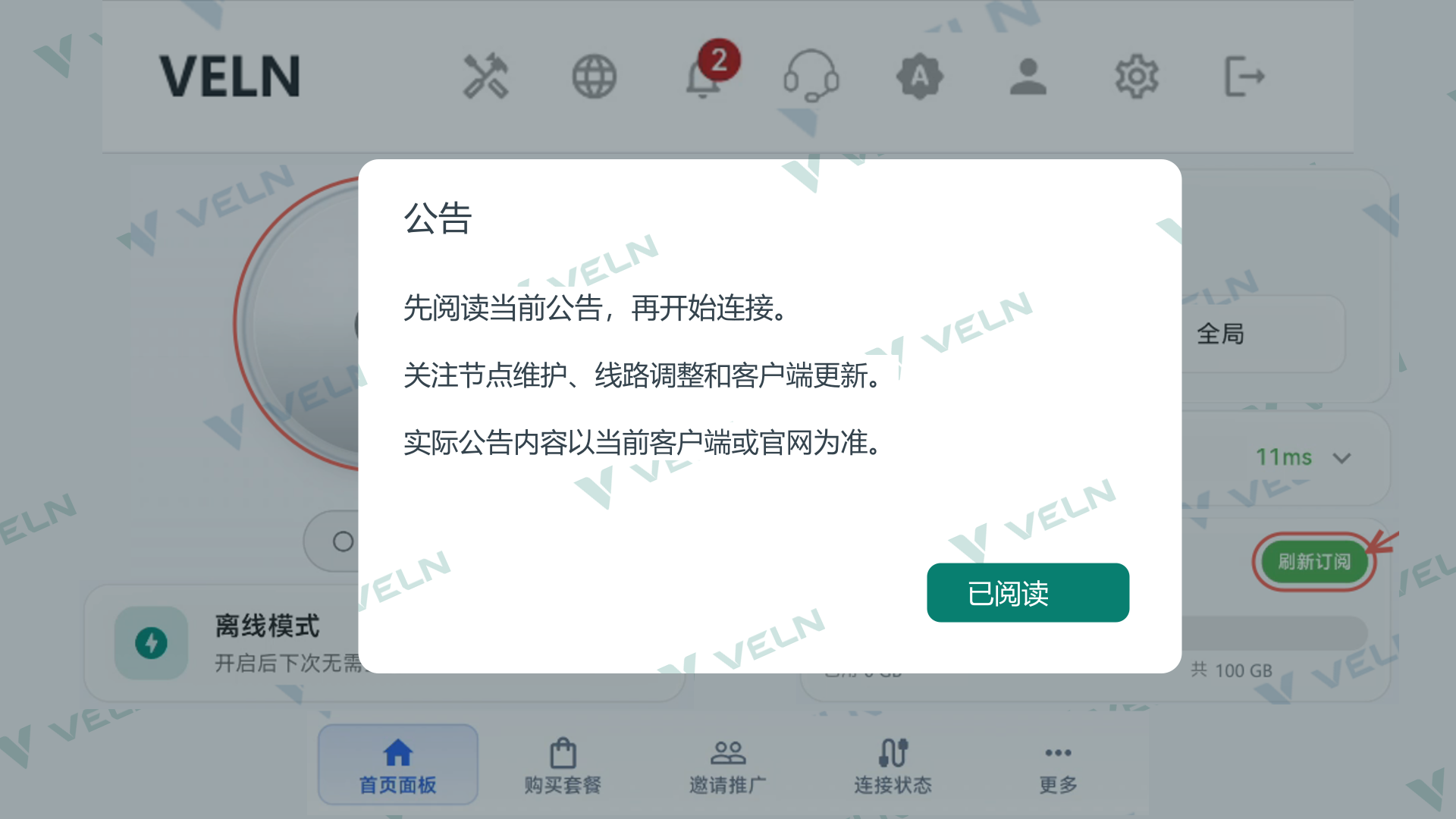
查看维护和线路调整公告,再关闭公告继续;具体内容以当时客户端显示为准。
4. 断开后刷新订阅
如果已经连接,先点击连接按钮断开。选择“刷新订阅”,等待节点、流量和有效期刷新;新购、续费、重置流量后都需要操作。
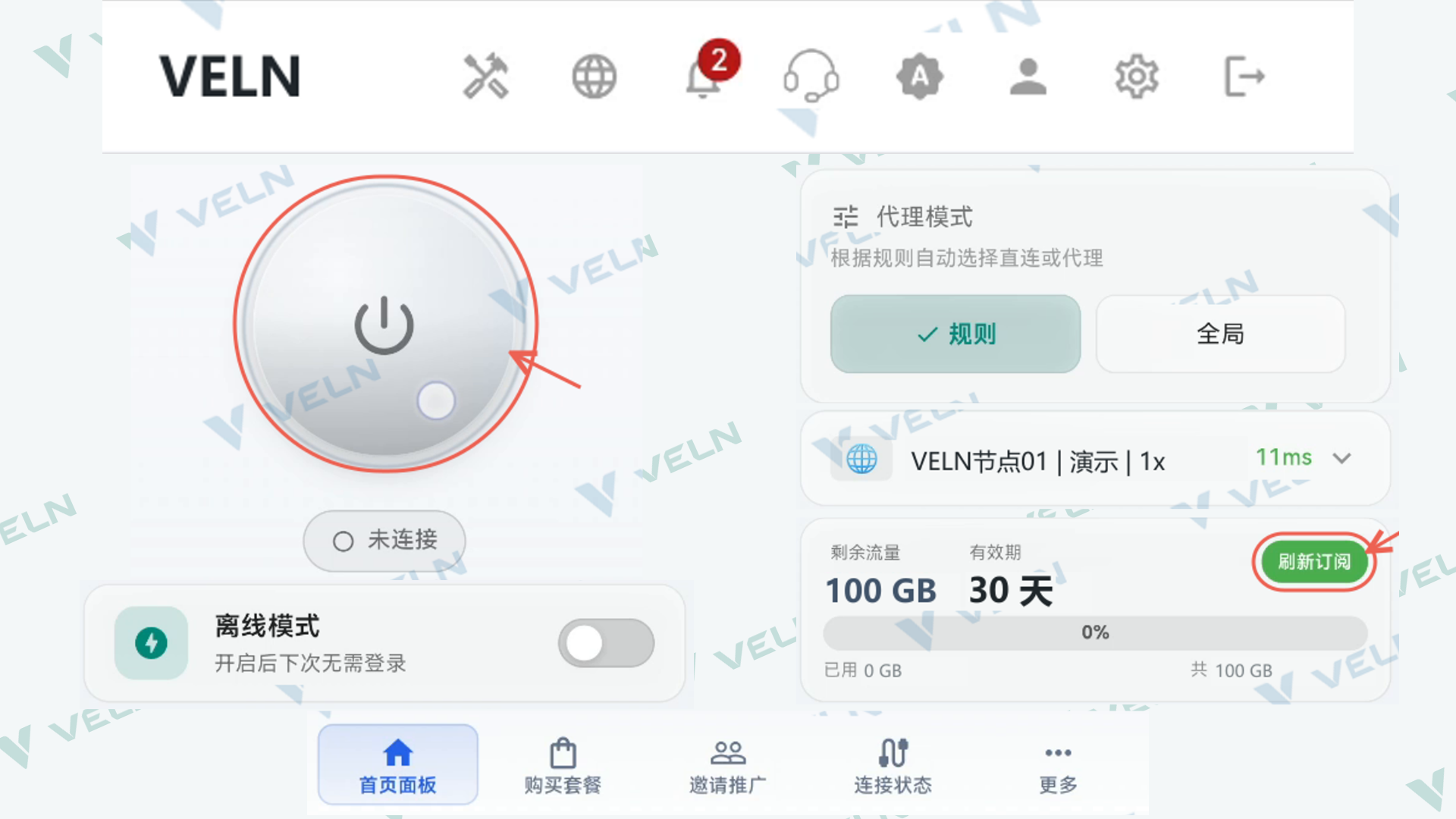
客户端可能缓存旧数据,实际流量与到期时间以官网账户为准。刷新不成功的处理。
5. 打开主策略,测速并选择节点
首次使用保持 规则 模式。打开当前节点栏,在分组中选择带有 主策略 标记的“节点选择”,其他分组先保持默认。
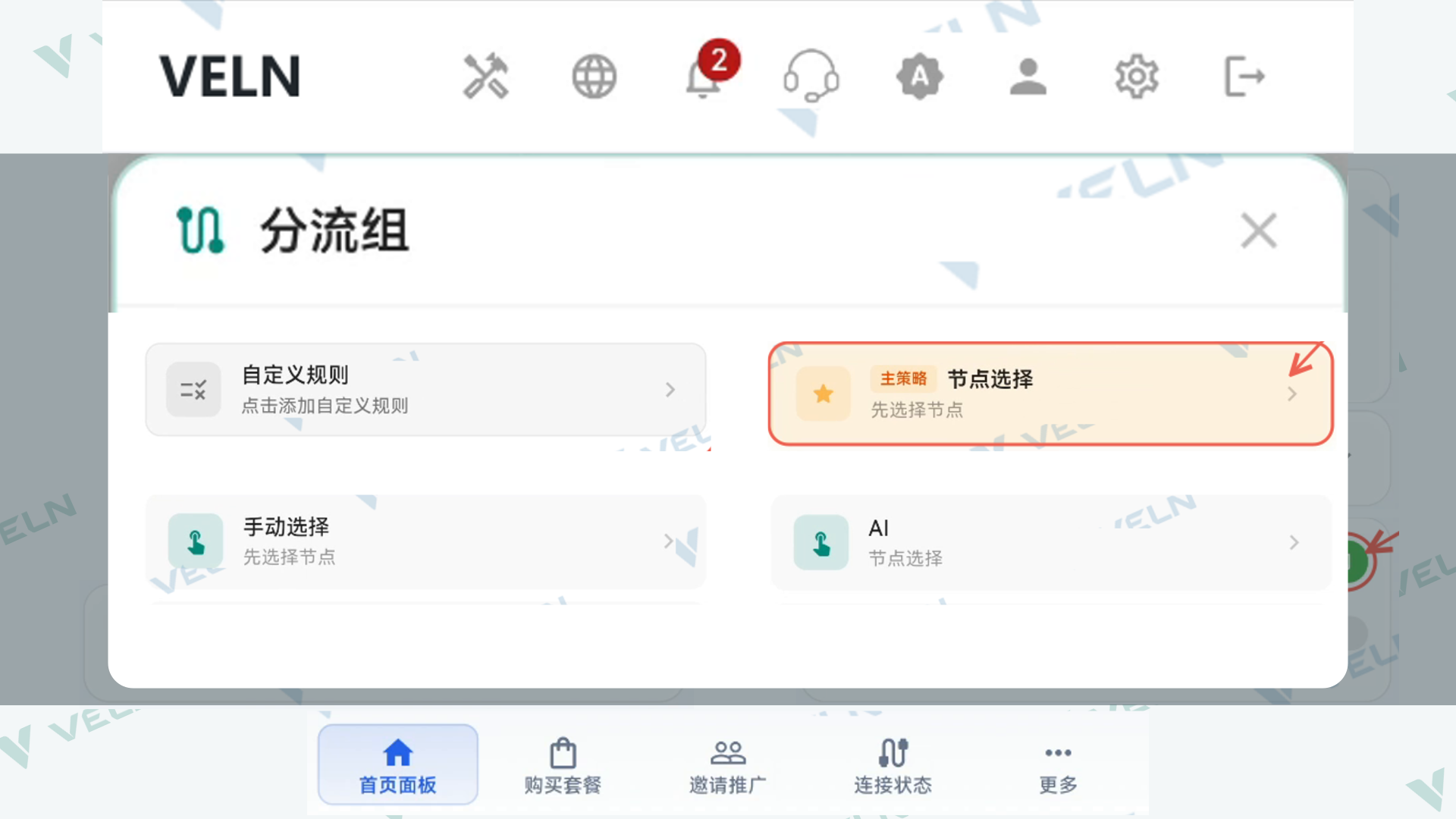
进入节点列表先选“测速”,再选择适合自己网络的可用节点。默认或首个节点可能拥堵,不必一直使用第一条。
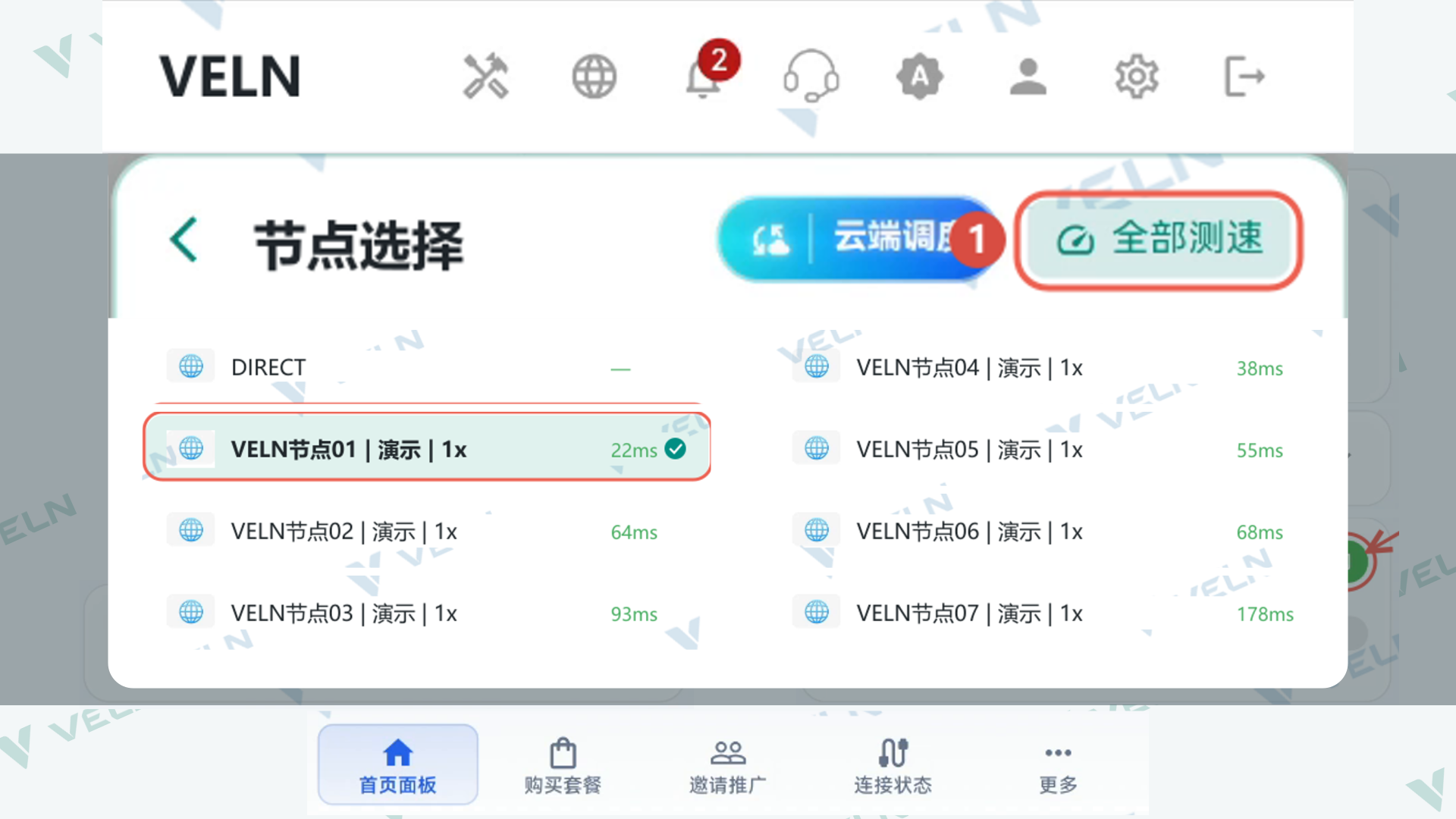
图中节点、延迟和流量均为合成示例。倍率表示流量计费成本,不代表速度或延迟;需要结合自己的网络测速与实际使用效果判断。
6. 点击连接
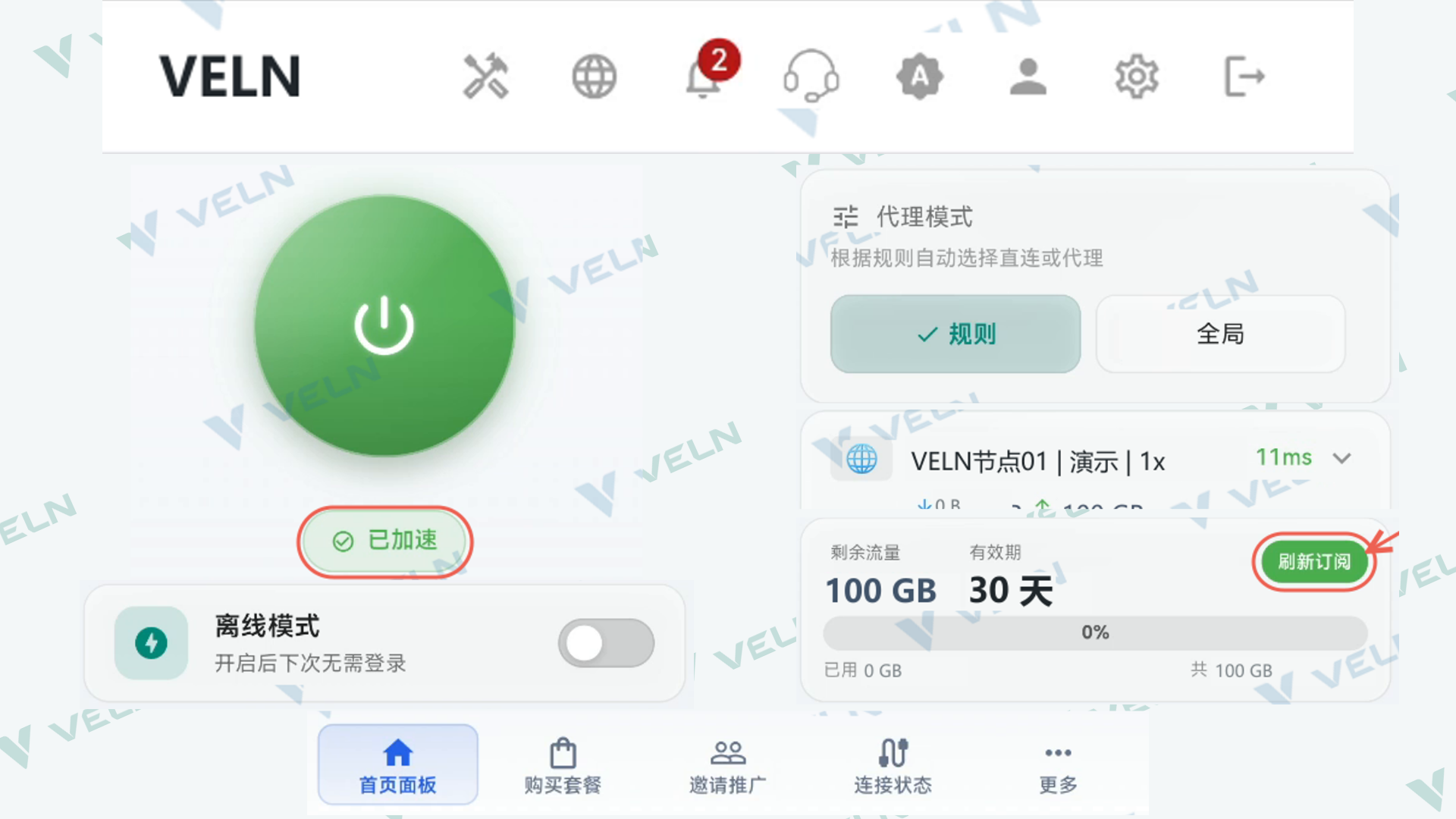
回到首页,确认规则模式和已选节点,点击连接按钮。
7. 确认系统 VPN 连接请求
首次连接若系统显示“连接请求”,核对申请方是 VELN 后确认。只接受自己从官方入口安装且信任的应用申请。
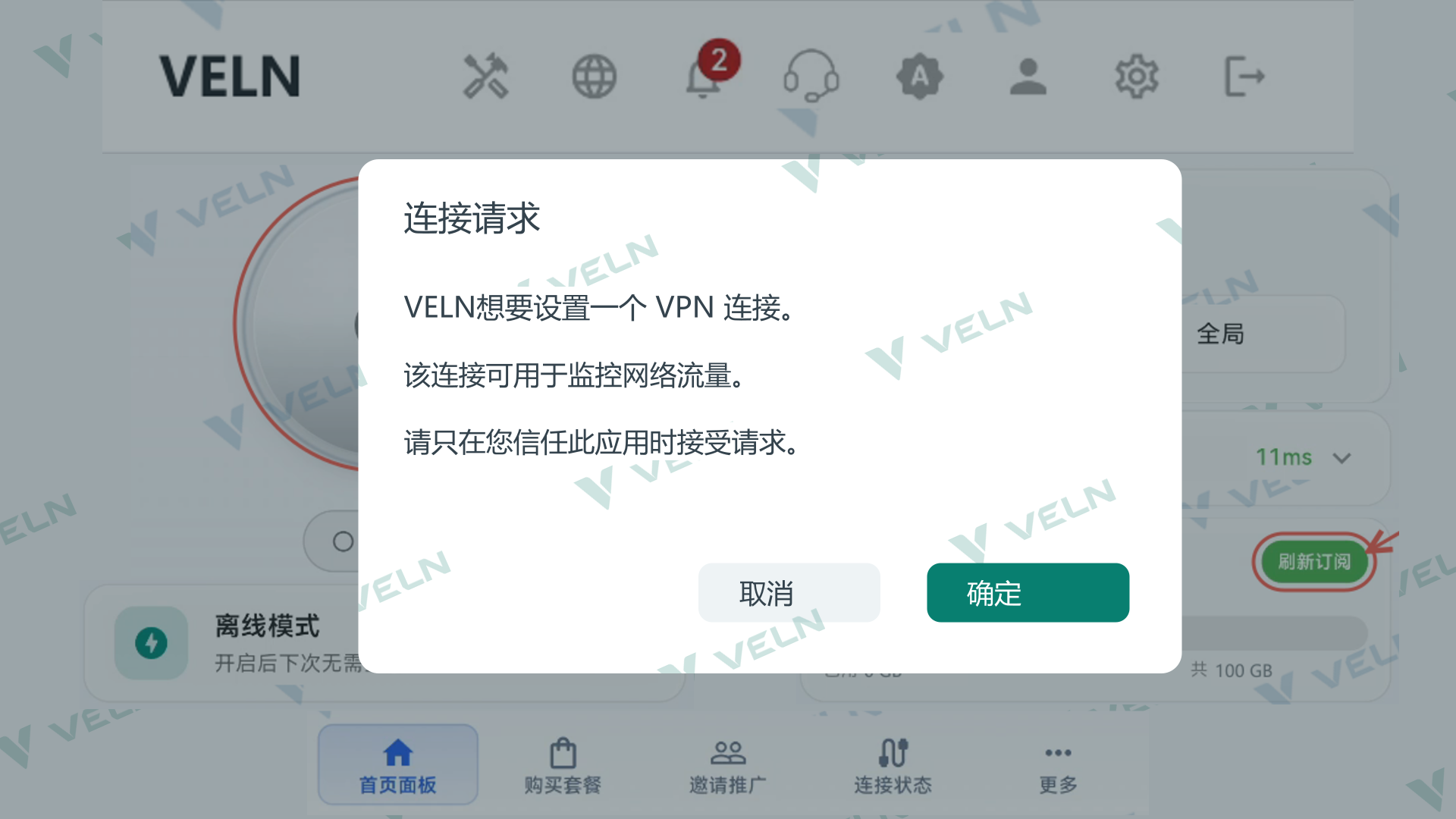
此图依据 Android 标准 VPN 授权语义重绘,各电视系统文案可能不同;并非厂商实机弹窗。Android 官方 VPN 说明。
8. 确认已经连接
看到“已连接”或“已加速”后,打开需要使用的电视应用验证。如果连接失败,先断开、测速换节点,再重新连接。